
Hatalar (Errors) :
Çözüm : Yukarıdaki hataların her ikisiyle ben aynı anda karşı karşıya kalmıştım. Özellikle de ilk hata olan, "The number of method references in a .dex file cannot exceed 64k." hatasıyla karşılaştıysanız bu hatanın sebebi Android uygulamanız "Multidex" özelliğini kullanmıyor olmanızdan kaynaklanmaktadır. Multidex özelliğini projenize ekleyerek hatayı çözmek için buraya tıklayınız.
Solve : You must import multidex in your Android project. How to import multidex in any Android project? Click here for details.

Multidex özelliğini projenize nasıl ekleyeceğinizi tüm detaylarıyla resimli olarak anlattım. Android projenize Multidex özelliğini eklemek için buraya tıklayınız.
Konuyla ilgili merak ettiğiniz detayları veya iletmek istedikleriniz yorum forumu aracalığıyla iletebilirsiniz.
1) Error:The number of method references in a .dex file cannot exceed 64K.
Learn how to resolve this issue at https://developer.android.com/tools/building/multidex.html
2) Error:Execution failed for task ':app:transformClassesWithDexForDebug'.
> com.android.build.api.transform.TransformException: com.android.ide.common.process.ProcessException: java.util.concurrent.ExecutionException: java.lang.UnsupportedOperationException
Çözüm : Yukarıdaki hataların her ikisiyle ben aynı anda karşı karşıya kalmıştım. Özellikle de ilk hata olan, "The number of method references in a .dex file cannot exceed 64k." hatasıyla karşılaştıysanız bu hatanın sebebi Android uygulamanız "Multidex" özelliğini kullanmıyor olmanızdan kaynaklanmaktadır. Multidex özelliğini projenize ekleyerek hatayı çözmek için buraya tıklayınız.
Solve : You must import multidex in your Android project. How to import multidex in any Android project? Click here for details.

Multidex Nedir ve Ne İşe Yarar?
Android projelerinzde kullandığınız kütüphaneler belli bir boyutu aşıyorsa Multidex kullanmak zorundasınız. Aksi takdirde konu başlığında belirtilen hatayı almanız kaçınılmaz olacaktır. Örneğin Google'ın harita kütüphanesini kullanmak, Multidex kullanmayı gerektirir. Buda demek oluyor ki Google Map API'sini kullanarak, uygulamanıza bir harita yerleştirmek istiyorsanız Multidex'i kullanmak zorundasınız.Multidex özelliğini projenize nasıl ekleyeceğinizi tüm detaylarıyla resimli olarak anlattım. Android projenize Multidex özelliğini eklemek için buraya tıklayınız.
Konuyla ilgili merak ettiğiniz detayları veya iletmek istedikleriniz yorum forumu aracalığıyla iletebilirsiniz.

Neredeyse 7-8 saatimi alan ama sonunda yabancı forumların birinde çözümüne ulaştım. Ne varsa bu avrupalılarda var ya. Helal olsun adamlara. Türk forumlarında saatlerce arayıp çözüm bulamamıştım.
Sorunum; Undefined Reference hatasıydı. Bakınız;

Normalde Codeblocks'um sorunsuz olarak derleme işlemlerini yaparken, "Sistem Programlama" dersindeki Thread konusuna gelince, Codeblocks'um Thread'e ait işlevleri derlememeye başlayınca farkettim bu sorunu. Siz de aynı dertten muzdaripseniz bu yaptıklarımı uyguladıktan sonra, Codeblocks'unuz sorunsuz olara derleme yapacaktır. Bu sorunu 2 farklı işlemle halledeceğiz.
1 ) Other Options Ayarı
İlk önce Codeblocks'u açıp
- Settings --> Compiler and Debugger -> Other Options
yada, CodeBlocks'un gelişmiş bir versiyonunu kullanıyorsanız;
- Settings --> Compiler -> Other Options
kısmına gelin. Boş kutucuğa;
- -pthread
yazın ve 'Tamam'a basın.
Bakınız ekran görüntüsü :

İşimiz daha bitmedi. Şimdi de Linker kısmına yazacağız aynı şeyi.
2) Linker Settings Ayarı
Bu sefer,
- Settings --> Compiler and Debugger -> Linker Settings
- Settings --> Compiler -> Other Options
kısmına gelin. "Other Linker Options" yazan kısmın altındaki boş kutucuğa da
- -pthread
yazın ve "Tamam"a basarak Codeblocks'unuzu kapatın. Tekrar açıp proje yazdığınız zaman yada daha önce çalışmayan bir projenizi çalıştırmayı deneyin. Sorunsuz olarak çalıştığını göreceksiniz.
Bakınız ekran görüntüsü :

Ben bu yöntemler ile çözüme ulaştım. Aynı sorunla karşılaşan diğer arkadaşların da bu sorunu aynı şekilde çözeceklerini umuyorum.
Genel derleme hatası için, "Ubuntu Codeblocks Derleme Sorunu ve Çözümü" başlıklı konuma bakabilirsiniz.
Konu ile ilgili yorumlarınızı aşağıdaki yorum kutucuğundan yazabilirsiniz.
Eğer sizde CodeBlocks ile derleme yaparken, programınız çalışmayıp konsol ekranında, aşağıdaki ekran görüntüsündeki hataya benzer bir hata ile karşılaştıysanız eğer, doğru yerdesiniz.
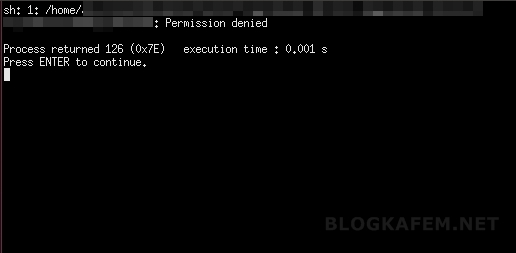
Thread programlama benzeri proje gerektirmeyen uygulamalar için, Codeblocks programındaki çalışma sayfanızı "New Project" kısmından proje olarak açtıysanız eğer, böyle bir hata ile karşı karşıya kalmanız gayet normaldir.
Bu hatadan kurtulup, yazdığınız kodun doğru düzgün çalışması için yapmanız gereken şey, Codeblocks'unuzu kapayın ve en baştan tekrardan açıp File -> New -> Empty File yapın. Daha sonra ise CTRL+S ile sayfayı kaydedin. Eğer C++ ile çalışıyorsanız dosyayanıza untitled.cpp ismini verere kaydedin. Eğer ki C ile çalışıyorsanız dosyanızı untitled.c olarak kaydedin. (Untitled kısmına siz istediğinizi yazabilirsiniz tabi ama nokta ve noktadan sonraki kısım önemli. O kısmı gerekli şekilde yazmazsanız kodunuz sağlıklı bir biçimde kaydolmaz.)
Daha sonra ise, derleme sırasında hata veren proje kodlarını kopyalayıp, bu yeni oluştuduğunuz sayfaya yapıştırın. Sorununuzun çözüldüğünü göreceksiniz.
Thread programlama benzeri proje gerektirmeyen uygulamalar için, Codeblocks programındaki çalışma sayfanızı "New Project" kısmından proje olarak açtıysanız eğer, böyle bir hata ile karşı karşıya kalmanız gayet normaldir.
Bu hatadan kurtulup, yazdığınız kodun doğru düzgün çalışması için yapmanız gereken şey, Codeblocks'unuzu kapayın ve en baştan tekrardan açıp File -> New -> Empty File yapın. Daha sonra ise CTRL+S ile sayfayı kaydedin. Eğer C++ ile çalışıyorsanız dosyayanıza untitled.cpp ismini verere kaydedin. Eğer ki C ile çalışıyorsanız dosyanızı untitled.c olarak kaydedin. (Untitled kısmına siz istediğinizi yazabilirsiniz tabi ama nokta ve noktadan sonraki kısım önemli. O kısmı gerekli şekilde yazmazsanız kodunuz sağlıklı bir biçimde kaydolmaz.)
Daha sonra ise, derleme sırasında hata veren proje kodlarını kopyalayıp, bu yeni oluştuduğunuz sayfaya yapıştırın. Sorununuzun çözüldüğünü göreceksiniz.
Ubuntu işletim sistemi ile kod yazmaya yeni başlayacaksanız eğer, Ubuntu'nun "Yazılım Merkezi" kısmından CodeBlocks'unuzu kurdunuz diyelim. Tam kodlarınızı yazdınız ve yazdığınız bu kodları derleyeceğiniz sırada CodeBlocks'unuz derlenirken şöyle bir hatayla karşılaştınız diyelim :
 Bunun çözümü çok basit. Yapmamız gereken tek şey G++ 'ı yüklemektir. Bunu da terminal'den yani uçbirim'den halledeceğiz. Şimdi adım adım işlemlerimizi yapmaya geçelim. Bu sorun için 3 farklı çözüm yolu göstereceğim. İlk birincisinden başlayarak gidin. Sorununuz büyük ihtimalle ilk çözümden düzelecektir ama ben her ihtimale karşı diğer çözümleri de yazacağım. Sadece üstteki hata değil de daha başka hatalarla karşılaşabilecek arkadaşlar için, derleme ile ilgili tüm hataları tek başlık altında çözmek istiyorum çünkü.
Çözüm- 1 )
Uç birimi açalım.

Uç birime şunu yazmanız gerekiyor :
Sizden şifre isteyecektir. Bilgisayar şifrenizi yazıp ENTER yapın. Şifrenizi yazdığınız sırada gözükmeyebilir yani şifrenizin yazılmadığını düşünebilirsiniz ama öyle değil. Şifreniz gözükmüyor ama aslında yazılıyor. O yüzden siz yazın ve ENTER yapın ve arkanıza yaslanın. İşlemler sırasında sadece şunu yapmanız gerekecek :

Geri kalan tüm işlemleri UBUNTU halledecektir. İşlemler bittiği zaman terminali kapatın ve CodeBlocks'u açın. Derleme sorununuzun çözüldüğünü göreceksiniz.
İşlemler bittikten sonra CodeBlocks'unuzu kontrol edin. Eğer, derleme ile ilgili sorununuz daha farklı şekillerde devam ediyorsa aşağıdaki çözümlere de göz atmanızı öneririm.
Çözüm - 2 )
Yukarıdaki kodu termile yazdığınız halde, sorununuz çözülmediyse eğer; şu komutlar ile sorununuzu halledeceğinizi düşünüyorum.
Çözüm - 3 )
Bu komutları yazarken başarılı olmadınız yada yazdınız ama sorununuz devam ediyorsa eğer, Codeblocks'un eksik eklentilerini kurmak için; Ubuntu yazılım merkezine girin. Arama kutucuğuna Codeblocks yazıp aratın. Karşınıza Codeblocks indirme sayfası gelecektir. Sayfanın alt kısımlarında "Eklentiler" yazan bir kısım var. Ordaki tüm eklentileri seçip yani eklenti isimlerinin başındaki tikleri işaretleyip "Tüm eklentileri uygula" butonuna tıklayın.
Sizden şifre istenecektir. Bilgisayarınızın şifresini yazıp "Kimlik Doğrula" yaptıktan sonra eksik eklentiler bilgisayarınıza yüklenmeye başlaycaktır.
Bakınız, şu şekilde;
(Eklenti sayısı sizde az yada çok olabilir. Onu dert etmeyin.)

Bu aşamayı da başarıyla hallettikten sonra CodeBlocks'unuzun çalışmaması için hiçbir sebep kalmayacaktır diye düşünüyorum. Konuyla ilgili yorumlarınızı yazı altına yapabilirsiniz.
Çözüm- 1 )
Uç birimi açalım.
Uç birime şunu yazmanız gerekiyor :
sudo apt-get install g++
Sizden şifre isteyecektir. Bilgisayar şifrenizi yazıp ENTER yapın. Şifrenizi yazdığınız sırada gözükmeyebilir yani şifrenizin yazılmadığını düşünebilirsiniz ama öyle değil. Şifreniz gözükmüyor ama aslında yazılıyor. O yüzden siz yazın ve ENTER yapın ve arkanıza yaslanın. İşlemler sırasında sadece şunu yapmanız gerekecek :
Geri kalan tüm işlemleri UBUNTU halledecektir. İşlemler bittiği zaman terminali kapatın ve CodeBlocks'u açın. Derleme sorununuzun çözüldüğünü göreceksiniz.
İşlemler bittikten sonra CodeBlocks'unuzu kontrol edin. Eğer, derleme ile ilgili sorununuz daha farklı şekillerde devam ediyorsa aşağıdaki çözümlere de göz atmanızı öneririm.
Çözüm - 2 )
Yukarıdaki kodu termile yazdığınız halde, sorununuz çözülmediyse eğer; şu komutlar ile sorununuzu halledeceğinizi düşünüyorum.
- sudo apt get-install aptitude
- aptitude show g++ | grep State:
- sudo aptitude install build-essential
Çözüm - 3 )
Bu komutları yazarken başarılı olmadınız yada yazdınız ama sorununuz devam ediyorsa eğer, Codeblocks'un eksik eklentilerini kurmak için; Ubuntu yazılım merkezine girin. Arama kutucuğuna Codeblocks yazıp aratın. Karşınıza Codeblocks indirme sayfası gelecektir. Sayfanın alt kısımlarında "Eklentiler" yazan bir kısım var. Ordaki tüm eklentileri seçip yani eklenti isimlerinin başındaki tikleri işaretleyip "Tüm eklentileri uygula" butonuna tıklayın.
Sizden şifre istenecektir. Bilgisayarınızın şifresini yazıp "Kimlik Doğrula" yaptıktan sonra eksik eklentiler bilgisayarınıza yüklenmeye başlaycaktır.
Bakınız, şu şekilde;
(Eklenti sayısı sizde az yada çok olabilir. Onu dert etmeyin.)
Bu aşamayı da başarıyla hallettikten sonra CodeBlocks'unuzun çalışmaması için hiçbir sebep kalmayacaktır diye düşünüyorum. Konuyla ilgili yorumlarınızı yazı altına yapabilirsiniz.
Ne zamandır bu konuyu internet üzerinde araştırıyordum. Çeşitli forumlar ve web siteleri konu ile ilgili yardımcı olmaya çalışmışlar. Onları da denedim fakat pek bir faydası olmamıştı. Çeşitli deneme-yanılma yöntemleri sonucu çözümü ulaştım sonunda.
Kurulumunda falan sorun yok zaten de bu sorunla karşılaşanlar asıl sorunun server oluşturmada meydana geldiğinin farkına varmışlardır.
Bakınız :
Sizde bu sorunla karşı karşıya kaldıysanız eğer, şimdi anlatacaklarımı adım adım takip edin.
1) Sizde şuanda bilgisayarınıza kurulu olan MySQL'e dokunmayın. O bilgisayarınızda kalsın. Açık ise kapatın ve şu linke tıklayarak https://dev.mysql.com/downloads/mysql/ sisteminize uygun olan "MySQL Community Server"i indirin.
2) İndirme işleminiz tamamladıktan sonra, inen RAR dosyasına sağ tıklayarak "Extract Here" yapın. Eğer Türçe ise "Buraya Çıkart" yazacaktır zaten. RAR'dan çıkarttığınız klasör şimdilik orada dursun.
3) Yerel disk C'ye girin. Yerel Disk C'nin içindeki Program Files klasörünü açın ve onun içindeki MySQL klasörünü bulun. Eğer orada MySQL klasörü yoksa geri gidin. Yine yerel disk C içinde bulunan Program Dosyaları(x86) klasörüne bakın. MySQL klasörünü bulun ve açın.
4) RAR içinden çıkartmış olduğumuz klasörü MySQL klasörünün içine atın. MySQL klasörü içinde başka bir dosya daha olacaktır büyük ihtimalle. Onun içine değil, hemen altına atına RAR'dan çıkarttığımız klasörü atın.
5) RAR içinden çıkartıp, MySQL klasörüne attığımız klasörün içine giriyoruz şimdi. Orada bin adında bir klasör olacaktır. Onu açın. Onun da içinde mysqld.exe adında bir programcık olması gerekiyor. Ona çift tıklayın. Karşınıza güvenlik duvarı uyarısı gelecektir ve erişim izni isteyecektir. Tüm tikleri işaretleyip "Erişime izin ver" butonuna tıklayın ve tüm klasörleri kapatın.
6) Şimdi ise, daha önceden kurmuş olduğunuz ve hata veren MySQL'imizi açmaya geldi sıra. Buraya kadar yazdıklarımı adım adım uyguladıysanız eğer, artık hata almamanız gerekiyor. MySQL'inizi açın. Şimdi ise deneyelim bakalım, hata alacak mıyız?


Ben MySQL Work Bench'i indirmiştim ben C# için ve ayrıca MySQL Connector dosyasını indirmeniz gerekmektedir veritabanı bağlantısı için. Konuyla ilgili sorularınızı, yorumlarınızı veya aklınıza takılanları alt kısımdan yorum olarak belirtebilirsiniz.
Kurulumunda falan sorun yok zaten de bu sorunla karşılaşanlar asıl sorunun server oluşturmada meydana geldiğinin farkına varmışlardır.
Bakınız :
 |
| Fotoğrafı büyütmek için üzerine tıklayınız. |
Sizde bu sorunla karşı karşıya kaldıysanız eğer, şimdi anlatacaklarımı adım adım takip edin.
1) Sizde şuanda bilgisayarınıza kurulu olan MySQL'e dokunmayın. O bilgisayarınızda kalsın. Açık ise kapatın ve şu linke tıklayarak https://dev.mysql.com/downloads/mysql/ sisteminize uygun olan "MySQL Community Server"i indirin.
2) İndirme işleminiz tamamladıktan sonra, inen RAR dosyasına sağ tıklayarak "Extract Here" yapın. Eğer Türçe ise "Buraya Çıkart" yazacaktır zaten. RAR'dan çıkarttığınız klasör şimdilik orada dursun.
3) Yerel disk C'ye girin. Yerel Disk C'nin içindeki Program Files klasörünü açın ve onun içindeki MySQL klasörünü bulun. Eğer orada MySQL klasörü yoksa geri gidin. Yine yerel disk C içinde bulunan Program Dosyaları(x86) klasörüne bakın. MySQL klasörünü bulun ve açın.
4) RAR içinden çıkartmış olduğumuz klasörü MySQL klasörünün içine atın. MySQL klasörü içinde başka bir dosya daha olacaktır büyük ihtimalle. Onun içine değil, hemen altına atına RAR'dan çıkarttığımız klasörü atın.
5) RAR içinden çıkartıp, MySQL klasörüne attığımız klasörün içine giriyoruz şimdi. Orada bin adında bir klasör olacaktır. Onu açın. Onun da içinde mysqld.exe adında bir programcık olması gerekiyor. Ona çift tıklayın. Karşınıza güvenlik duvarı uyarısı gelecektir ve erişim izni isteyecektir. Tüm tikleri işaretleyip "Erişime izin ver" butonuna tıklayın ve tüm klasörleri kapatın.
6) Şimdi ise, daha önceden kurmuş olduğunuz ve hata veren MySQL'imizi açmaya geldi sıra. Buraya kadar yazdıklarımı adım adım uyguladıysanız eğer, artık hata almamanız gerekiyor. MySQL'inizi açın. Şimdi ise deneyelim bakalım, hata alacak mıyız?
 |
| (+) 'ya tıklıyoruz. |
Ben MySQL Work Bench'i indirmiştim ben C# için ve ayrıca MySQL Connector dosyasını indirmeniz gerekmektedir veritabanı bağlantısı için. Konuyla ilgili sorularınızı, yorumlarınızı veya aklınıza takılanları alt kısımdan yorum olarak belirtebilirsiniz.
