
Sebebini bilmediğim bir şekilde kendi tasarladığım bir görseli açmak isterken Windows'ta şu hatayla karşı karşıya kaldım.
Bilgisayarınızda kullanılabilir bellek yetersiz olduğundan Windows Fotoğraf Görüntüleyicisi bu resim görüntüleyemiyor. Kullanmadığınız programları kapatın veya sabit diskinizin belleğinde (tamamına yakın doluysa) yer açın, sonra da yeniden deneyin.


Uzun süre TOSSIM kullandıktan sonra OMNeT++ ağ simlülatörünü kullanmaya başladım. Elbette ki her yeni başlangıcın bazı alışma süreçleri olacaktır.
İlk kodlamamı yaparken, şöyle bir sorunla karşılaştım :
Sorunda da anlayacağınız üzere ağ simülasyonu "blogkafem" isimli sınıfı bulamıyor. Bu problemin çözümü için ilk başta internette Eclipse ile ilgili bazı bağlantı ayarlarınızda problemler olduğunu anlatan bazı web siteleriyle karşı karşıya gelebilirsiniz. Sorunun Eclipse'ten (omnet'in varsayılan yazılım geliştirme editörü) kaynaklanıp kaynaklanmadığını anlamak için ise, hazır örneklerden bir tanesini çalıştırıp simüle etmenizi öneririm. Şayet herhangi bir sıkıntı yaşamazsanız ve sıkıntı yalnızca sizin yazdığınız koda meydana geliyorsa ufak bir ayrıntıyı gözden kaçırdığınızı söyleyebilirim.

Çözüm gayet basit aslında. Bunu anlamak için, biraz daha fazla dikkatli olmak hatayı iyi anlamak yeterli olacaktır.
.NED uzantılı (Network Description File) olan dosyanızı açın.
Örnek olsun diye benim kodumun şöyle olduğunu varsayıyorum.
Burada, simple olarak tanımlı "blogkafem" sınıfı ile,
.CC uzantılı program dosyasının adı ve class ismi aynı olmalı.
Bakınız, blogkafem.cc uzantılı program dosyasının içeriği :
Bu isimlerin farklı olması durumunda, OMNeT simülatörü .NED uzantılı dosyanızdaki sınıf ile .CC uzantılı dosyanızda yer alan sınıfları birbirlerinden bağımsız sınıflar olarak değerlendirdiği için, bu durum size hata olarak dönmektedir.
Konuyla ilgili yorumlarınızı alttaki yorum formu aracılığıyla bana iletebilirsiniz. Kolay gelsin.
İlk kodlamamı yaparken, şöyle bir sorunla karşılaştım :
Error in module (omnetpp::cModule) ag (id=1) during network setup: Class "blogkafem" not found -- perhaps its code was not linked in, or the class wasn't registered with Register_Class(), or in the case of modules and channels, with Define_Module()/Define_Channel().
Sorunda da anlayacağınız üzere ağ simülasyonu "blogkafem" isimli sınıfı bulamıyor. Bu problemin çözümü için ilk başta internette Eclipse ile ilgili bazı bağlantı ayarlarınızda problemler olduğunu anlatan bazı web siteleriyle karşı karşıya gelebilirsiniz. Sorunun Eclipse'ten (omnet'in varsayılan yazılım geliştirme editörü) kaynaklanıp kaynaklanmadığını anlamak için ise, hazır örneklerden bir tanesini çalıştırıp simüle etmenizi öneririm. Şayet herhangi bir sıkıntı yaşamazsanız ve sıkıntı yalnızca sizin yazdığınız koda meydana geliyorsa ufak bir ayrıntıyı gözden kaçırdığınızı söyleyebilirim.
Çözüm gayet basit aslında. Bunu anlamak için, biraz daha fazla dikkatli olmak hatayı iyi anlamak yeterli olacaktır.
.NED uzantılı (Network Description File) olan dosyanızı açın.
Örnek olsun diye benim kodumun şöyle olduğunu varsayıyorum.
simple blogkafem
{
gates:
input in;
output out;
}
Burada, simple olarak tanımlı "blogkafem" sınıfı ile,
.CC uzantılı program dosyasının adı ve class ismi aynı olmalı.
Bakınız, blogkafem.cc uzantılı program dosyasının içeriği :
class blogkafem : public cSimpleModule{
protected:
virtual void initialize();
virtual void handleMessage(cMessage *msg);
};
Bu isimlerin farklı olması durumunda, OMNeT simülatörü .NED uzantılı dosyanızdaki sınıf ile .CC uzantılı dosyanızda yer alan sınıfları birbirlerinden bağımsız sınıflar olarak değerlendirdiği için, bu durum size hata olarak dönmektedir.
Konuyla ilgili yorumlarınızı alttaki yorum formu aracılığıyla bana iletebilirsiniz. Kolay gelsin.
Bazı zamanlarda sunucu kaynaklı sebeplerden dolayı internet sitenize erişim problemi yaşayabilirsiniz. Bunun için en basit yöntem ise sunucuyu yeniden başlatmaktır. Eğer ki sunucuyu yeniden başlatmanıza rağmen sorununuzu çözemediyseniz, akla gelen diğer bir yöntem ise "apache2"yi yeniden başlatmak olacaktır.
Putty benzeri bir programla, sunucu terminal ekranınıza giriş yaptıktan sonra, Apache2 için yeniden başlatma komutu şudur :
Kimi zaman, Apachi2'yi yeniden başlatma komutunu yazdıktan sonra şöyle bir hata ile karşı karşıya kalabilirsiniz :

Aldığınız hata tam olarak buysa, bu hatayı gidermek için apachi2 prosesini tamamen sonlandırmamız gerekmektedir. Sonrasında ise apache2'yi sorunsuz olarak yeniden başlatabilirsiniz. Aşağıdaki adımları takip ederek, bu sorundan kolayca kurtulabilirsiniz.
1) İlk önce apache2'nin id değerini bulmak için terminalden şu komutu yazıyoruz :
3) Son olarak ise alttaki komutu yazarak apache2 web yorumlayıcısını sorunsuz olarak başlatabilirsiniz
Eğer ki sitenizde SSL kullanıyorsanız, restart komutundan sonra sizden şifre istenebilir. Şifre olarak ise SSL kurarken kullandığınız şifreyi yazmanız gerekecektir. Aşağıdaki görsele bakarak, buraya kadar anlattıklarımı uygulamalı bir şekilde görebilirsiniz.

Görseldeki "id" değerini sakın siz kendi sunucunuzda kullanmayın. Çünkü "pidof apache2" komutu sonucu sistemin size vereceği "id" bilgisi her sunucuda farklıdır. Konuyla ilgili yorumlarınızı aşağıdaki yorum kutucuğuna yapabilirsiniz, kolay gelsin.
Putty benzeri bir programla, sunucu terminal ekranınıza giriş yaptıktan sonra, Apache2 için yeniden başlatma komutu şudur :
service apache2 restart
"Restarting web server apache2 [fail]" Problemi ve Çözüm Yöntemi
Kimi zaman, Apachi2'yi yeniden başlatma komutunu yazdıktan sonra şöyle bir hata ile karşı karşıya kalabilirsiniz :
* Restarting web server apache2 [fail]
* There are processes named 'apache2' running which do not match your pid file which are left untouched in the name of safety, Please review the situation by hand.
Aldığınız hata tam olarak buysa, bu hatayı gidermek için apachi2 prosesini tamamen sonlandırmamız gerekmektedir. Sonrasında ise apache2'yi sorunsuz olarak yeniden başlatabilirsiniz. Aşağıdaki adımları takip ederek, bu sorundan kolayca kurtulabilirsiniz.
1) İlk önce apache2'nin id değerini bulmak için terminalden şu komutu yazıyoruz :
pidof apache22) İlgili id değerini bulduktan sonra bu "id" değerini kullanarak, apache2'yi sonlandırmak için işletim sistemine kill komutunu veriyoruz.
sudo kill -9 "buraya tırnaklar olmadan, önceki adımda bulunan id değerini yazın"
3) Son olarak ise alttaki komutu yazarak apache2 web yorumlayıcısını sorunsuz olarak başlatabilirsiniz
sudo service apache2 restart
Eğer ki sitenizde SSL kullanıyorsanız, restart komutundan sonra sizden şifre istenebilir. Şifre olarak ise SSL kurarken kullandığınız şifreyi yazmanız gerekecektir. Aşağıdaki görsele bakarak, buraya kadar anlattıklarımı uygulamalı bir şekilde görebilirsiniz.
Görseldeki "id" değerini sakın siz kendi sunucunuzda kullanmayın. Çünkü "pidof apache2" komutu sonucu sistemin size vereceği "id" bilgisi her sunucuda farklıdır. Konuyla ilgili yorumlarınızı aşağıdaki yorum kutucuğuna yapabilirsiniz, kolay gelsin.
Asus bilgisayar kullanıyorsanız ve şifreli olduğu için administrator yetkisi ile BIOS'a giriş yapamıyorsanız, bu şifreyi aşarak admin yetkisi ile BIOS'a erişebilmenin basit bir yolu var.
Bu yazıdaki yöntem tüm bilgisayarlar veya tüm ASUS bilgisayarda istinasız olarak çalışır mı bilmiyorum. Onu sizin denemeniz lazım ama ASUS'un K55V serilerinde kesinlikle çalıştığını söyleyebilirim. Bizzat denediğim bir yöntemdir.
1) Öncelikli olarak bilgisayarınızı normal bir şekilde açın ve bilgisayarın tarihini 23/11/2011 olarak ayarlayın. Bu ayarı yaparken aynı zamanda internet saat sunucusu ayarını devre dışı bırakın.
2) Bilgisayarınızı yeniden başlatın ve bilgisayar başlayacağı sırada F12'ye art arda basarak BIOS şifre ekranının gelmesini sağlayın.
3) BIOS şifre ekranı geldikten sonra kutucuğa herhangi bir şey yazın ve daha sonra silin. Sonrasında ise ALT tuşuna basılı kalarak R tuşuna basın. ALT + R kombinasyonunu uyguladıktan sonra karşınıza şöyle bir ekran gelmesi gerek:
 ALT + R yaptıktan sonra üst görseldeki ekran karşınıza geldiyse eğer, Caps Lock açık olacak şekilde şu şifreyi yazın : A1AAABBA
Şifreyi girdikten sonra artık BIOS'a admin olarak erişmil olacaksınız ve BIOS şifresi otomatik olarak pasif olmuş olacak. Yani artık BIOS'a hiçbir şifreye ihtiyaç duymadan admin rolünde açabileceksiniz.
Konuda belirttiğim tarih ve şifre eşleştirmesi işe yaramazsa eğer, tüm tarih ve şifre eşleştirmelerine şuradan ulaşabilirsiniz : ASUS BIOS Sıfırlama Tarih ve Şifre Eşleştirmeleri
Anlattığım yöntemi bir arkadaş video olarak sunmuş. Eğer isterseniz buraya tıklayarak bu anlattıklarımı videolu olarak görebilirsiniz. Konuyla ilgili yazmak istediklerinizi alttaki yorum kutucuğu aracılığıyla iletebilirsiniz. Kolay gelsin.
Bu yazıdaki yöntem tüm bilgisayarlar veya tüm ASUS bilgisayarda istinasız olarak çalışır mı bilmiyorum. Onu sizin denemeniz lazım ama ASUS'un K55V serilerinde kesinlikle çalıştığını söyleyebilirim. Bizzat denediğim bir yöntemdir.
1) Öncelikli olarak bilgisayarınızı normal bir şekilde açın ve bilgisayarın tarihini 23/11/2011 olarak ayarlayın. Bu ayarı yaparken aynı zamanda internet saat sunucusu ayarını devre dışı bırakın.
2) Bilgisayarınızı yeniden başlatın ve bilgisayar başlayacağı sırada F12'ye art arda basarak BIOS şifre ekranının gelmesini sağlayın.
3) BIOS şifre ekranı geldikten sonra kutucuğa herhangi bir şey yazın ve daha sonra silin. Sonrasında ise ALT tuşuna basılı kalarak R tuşuna basın. ALT + R kombinasyonunu uyguladıktan sonra karşınıza şöyle bir ekran gelmesi gerek:
Şifreyi girdikten sonra artık BIOS'a admin olarak erişmil olacaksınız ve BIOS şifresi otomatik olarak pasif olmuş olacak. Yani artık BIOS'a hiçbir şifreye ihtiyaç duymadan admin rolünde açabileceksiniz.
Konuda belirttiğim tarih ve şifre eşleştirmesi işe yaramazsa eğer, tüm tarih ve şifre eşleştirmelerine şuradan ulaşabilirsiniz : ASUS BIOS Sıfırlama Tarih ve Şifre Eşleştirmeleri
Anlattığım yöntemi bir arkadaş video olarak sunmuş. Eğer isterseniz buraya tıklayarak bu anlattıklarımı videolu olarak görebilirsiniz. Konuyla ilgili yazmak istediklerinizi alttaki yorum kutucuğu aracılığıyla iletebilirsiniz. Kolay gelsin.
Bazı sebeplerden dolayı Mozilla Firefox'un dil ayarlarını değiştirmek isteyebilirsiniz. Bunun için ise internette bir sürü eklenti bulmak mümkün ama ben bilgisayar üzerindeki herhangi bir işimi bir programa yada eklentiye yaptırmaktan ziyade manuel yapmayı tercih ederim. Hem zaten anonim eklenti veya programların ne derece güvenli oldukları tartışılır.
Firefox'un ayarlarında, dil değiştirmek ile ilgili bir seçenek var aslında ama o seçenek, gezindiğiniz internet sitelerinde tercih ettiğiniz "içerik" seçeneklerini kapsamaktadır. O yüzden ayarlar kısmındaki dil ayarını değiştirmek, tarayıcı dilini değiştirmeniz konusunda size yardım olmayacaktır. Bizim istediğimiz şey ise Mozilla tarayıcısının tüm menü ve seçeneklerindeki dil tercihini değiştirmektir. Bu yazıda tarayıcı dilinin nasıl İngilizce'den Türkçe'ye çevrileceği gösterilecektir.
Öncelikle Mozilla Firefox'ta boş bir sekme açın ve adres çubuğuna "about:config" yazın ve enter tuşuna tıklayın. Bu ifadeyi adres çubuğuna kopyala-yapıştır yaparak değil, elinizle yazmanız gerekiyor. Aksi takdirde istenilen sayfaya ulaşamayabilirsiniz.
about:config yazdıktan sonra karşınıza şöyle bir sayfa gelecektir.
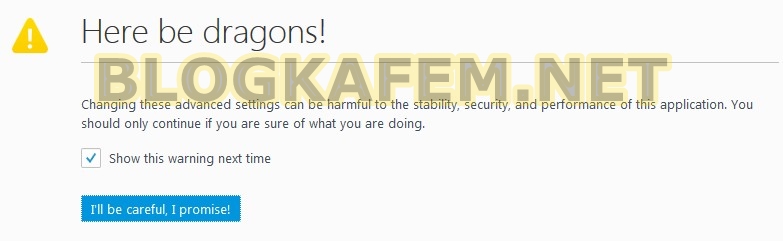
Butona tıklayarak devam edin.
Butona tıkladıktan sonra sizi şöyle bir sayfa karşılayacak.
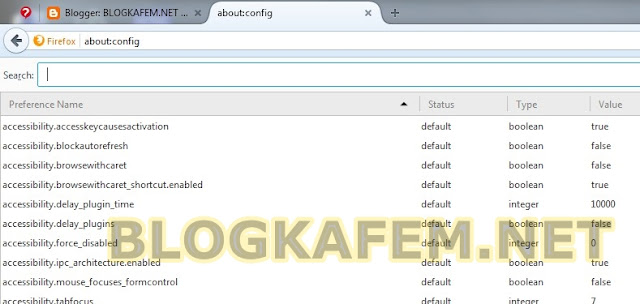
Bu sayfadaki arama kutusuna "general.useragent.locale" yazın. Ardından general.useragent.locale ifadesine sağ tıklayarak "Modify" ifadesine tıklayın.
Bakınız :
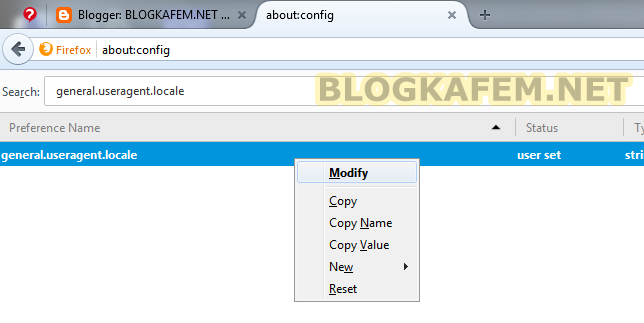
Son olarak karşınıza gelecek olan pencereye tr yazıp OK butonuna tıklayın.
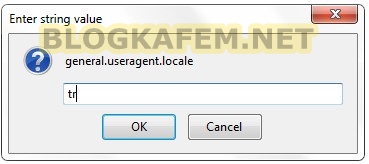
Tüm bu işlemlerden sonra tarayıcınızı kapatıp yeniden açın. Mozilla Firefox tarayıcınızın tüm menü ve seçeneklerinin Türkçe olmuş olduğunu göreceksiniz. Dili İngilizce yapmak isterseniz eğer, kutucuğa en yazmanız gerekiyor. Konu ile ilgili düşüncelerinizi ve belirtmek istediklerinizi aşağıdaki yorum formuna yazabilirsiniz.
Firefox'un ayarlarında, dil değiştirmek ile ilgili bir seçenek var aslında ama o seçenek, gezindiğiniz internet sitelerinde tercih ettiğiniz "içerik" seçeneklerini kapsamaktadır. O yüzden ayarlar kısmındaki dil ayarını değiştirmek, tarayıcı dilini değiştirmeniz konusunda size yardım olmayacaktır. Bizim istediğimiz şey ise Mozilla tarayıcısının tüm menü ve seçeneklerindeki dil tercihini değiştirmektir. Bu yazıda tarayıcı dilinin nasıl İngilizce'den Türkçe'ye çevrileceği gösterilecektir.
Öncelikle Mozilla Firefox'ta boş bir sekme açın ve adres çubuğuna "about:config" yazın ve enter tuşuna tıklayın. Bu ifadeyi adres çubuğuna kopyala-yapıştır yaparak değil, elinizle yazmanız gerekiyor. Aksi takdirde istenilen sayfaya ulaşamayabilirsiniz.
about:config yazdıktan sonra karşınıza şöyle bir sayfa gelecektir.
Butona tıklayarak devam edin.
Butona tıkladıktan sonra sizi şöyle bir sayfa karşılayacak.

Bu sayfadaki arama kutusuna "general.useragent.locale" yazın. Ardından general.useragent.locale ifadesine sağ tıklayarak "Modify" ifadesine tıklayın.
Bakınız :
Son olarak karşınıza gelecek olan pencereye tr yazıp OK butonuna tıklayın.
Tüm bu işlemlerden sonra tarayıcınızı kapatıp yeniden açın. Mozilla Firefox tarayıcınızın tüm menü ve seçeneklerinin Türkçe olmuş olduğunu göreceksiniz. Dili İngilizce yapmak isterseniz eğer, kutucuğa en yazmanız gerekiyor. Konu ile ilgili düşüncelerinizi ve belirtmek istediklerinizi aşağıdaki yorum formuna yazabilirsiniz.
Mozilla Firefox, Google Chrome, Safari, Opera, Yandex Browser veya diğer adı pek duyulmayan tarayıcılardan hangisini kullanırsanız kullanın, tarayıcıya yerleşen virüslere illa ki bir kez yakalanmışsınızdır.

Ayrıca bu virüsler, siz hangi internet sitesine girerseniz girin, sürekli olarak size sağdan, soldan veya açılır pencere şeklinde reklam gösterimleri yaptırabilirler. Bu sizin için çok rahatsız edici bir durumdur ama virüsü yayan kişi için, milyonlarca liralık bir kazanç kaynağıdır.
Tarayıcı Virüsü Nedir?
Aslında tarayıcı virüs denilen şey, bilgisayarınızın içinde gizlenen ufak programcıklardır. Siz farkında olmadan bilgisayarınıza bulaşan bu ufak programcık, direkt olarak tarayıcınız üzerinde yetki sahibi oluyor. Siz her ne kadar tarayıcınızda değişiklik yaparsanız yapın, bilgisayarınıza bulaşan virüs, tarayıcı ayarlarını yine kendi istediği ayarlara geri dönüştürecektir.Tarayıcı Virüsleri Ne Tür Zararlar Verirler?
Tarayıcı virüsleri genelde size istediği arama motorunu kullandırmaya çalışırlar. Size kullandırtmaya çalıştıkları arama motoru ise virüsü yayan kişinin tamamen kendi geliştirdiği bir arama motoru olmaktadır ve son derece tehlikelidir. Eğer isterse sizin tüm kişisel bilgilerinize ulaşabilirler.Ayrıca bu virüsler, siz hangi internet sitesine girerseniz girin, sürekli olarak size sağdan, soldan veya açılır pencere şeklinde reklam gösterimleri yaptırabilirler. Bu sizin için çok rahatsız edici bir durumdur ama virüsü yayan kişi için, milyonlarca liralık bir kazanç kaynağıdır.
Tarayıcı Virüsleri Nasıl Bulaşırlar?
Kaynağı belli olmayan, programın yapımcısını anonim olduğu programları kurmadan önce iyice bir araştırdıktan sonra kurmanızda fayda var. Bilgisayarınıza program kurulumu yaptığınız sırada size önerilen seçeneklere dikkat etmeden sürekli olarak "Next" yaparak program kurulumu yapıyorsanız eğer, kendi elinizle virüsün tarayıcınıza yerleşmesine izin veriyorsunuz demektir. Bu sebepledir ki bilgisayarınıza program kurulumu yapacaksanız, kesinlikle ama kesinlikle "Hızlı Kurulum" veya "Önerilen Kurulum" seçeneklerinden uzak durun ve her zaman "Özelleştirilmiş" veya "Custom" seçeneğini seçerek programları bilgisayarınıza kurun. Bu seçenekleri seçtikten sonra bilgisayarınıza ekstradan kurulacak programların listesi çıkacaktır karşınıza. Onların başındaki tik işaretlerini kaldırarak kuruluma devam etmelisiniz.
CodeBlocks uygulamasını kullandığınız sırada;
şeklinde bir hata alıyorsanız eğer bu hatanın sebebi, bir CodeBlocks eklentisi olan DoxyBlocks uyglamasının pasif durumda olmasından kaynaklıdır.

DoxyBlocks is working, please wait a few moments...
Found existing doxyfile...
Execution of 'doxygen' failed.
Please ensure that the doxygen 'bin' directory is in your path or provide the specific path in DoxyBlocks' preferences.
şeklinde bir hata alıyorsanız eğer bu hatanın sebebi, bir CodeBlocks eklentisi olan DoxyBlocks uyglamasının pasif durumda olmasından kaynaklıdır.
Plugin -> Manage Plugin kısmına girerek, "DoxyBlocks" uygulamasını "Enable" yaparak bu sorunu çözebilirsiniz.

Üstteki ekran görüntüsünde de göreceğiniz üzere, "DoxyBlocks" uygulamasının "Enabled" kısmında "Yes" yazıyor olması lazım.
Hemen hemen çoğu Lenovo laptopların en büyük sorunlarından biri de belli bir zaman sonra klavyenin problem yaratmasıdır. Durup durduk yere bazı tuşların işlev göremez hale gelmesi ile diz üstü bilgisayarınız için klavye değişimi kaçınılmaz olabiliyor.

Normal şartlarda 30 ile 50 TL arasında değişen klavye fiyatının üzerine bir de el emeği adı altında eklenen ilave ücret ile beraber, bilgisayar tamircileri 90 TL'den başlayarak 100 TL'yi aşan fiyatlarda kafalarına göre sizden klavye değişim ücret alabilmektedirler. Bu da yetmezmiş gibi bilgisayarınızı, iş yoğunluğu gerekçe gösterilerek birkaç hafta sonra teslim ediyorlar.
Kendinize güveniyorsanız ve birazda el beceriniz varsa bu basit klavye değişim işlemini kendiniz yaparak hem boş yere fazladan masraftan kurtulursunuz hem de haftalarca bilgisayarınıdan uzak kalmak zorunda kalmazsınız. Gittigidiyor ve n11 gibi sitelerden çok uygun fiyatlara, ücretsiz kargo ile dilerseniz taksit de yaptırarak klavye satın alabilirsiniz. Bahsettiğim siteler üzerinden 30 TL'den başlayan fiyatlarla, ücretsiz kargo seçeneği ile klavye bulmanız mümkün.
Lenovo klavye değişimi ile ilgili hazırlanan aşağıdaki video kaydını sonuna kadar dikkatli bir şekilde izlediğiniz takdirde siz de kendi klavyenizi kolaylıkla değiştirebilirsiniz.
Videoda ses olmadığı için ek açıklamalar (alt yazı) seçeneğini aktif etmenizi tavsiye ederim. Video ekranının sağ alt köşesindeki çark işaretinden görüntü kalitesini ayarlayabilir ve eğer "ek açıklamalar" seçeneği aktif değil ise, aktif edebilirsiniz.
Videoda klavye değişimi yapılan bilgisayar Lenovo Z580'dir. Lenovo'nun Z serisi tüm laptoplarının klavyelerini bu videoya bakarak değiştirebilirsiniz. Lenovo'nun benzer klavye düzeneğine sahip diğer laptop serilerinin klavyesini de bu videodaki işlemleri uygulayarak değiştirebilirsiniz. Buna karar verebilmek için ise videodaki bilgisayar ile kendi bilgisayarınızdaki vida dizilimlerinin aynı olup olmadığına bakmanız yeterli olacaktır.

Normal şartlarda 30 ile 50 TL arasında değişen klavye fiyatının üzerine bir de el emeği adı altında eklenen ilave ücret ile beraber, bilgisayar tamircileri 90 TL'den başlayarak 100 TL'yi aşan fiyatlarda kafalarına göre sizden klavye değişim ücret alabilmektedirler. Bu da yetmezmiş gibi bilgisayarınızı, iş yoğunluğu gerekçe gösterilerek birkaç hafta sonra teslim ediyorlar.
Kendinize güveniyorsanız ve birazda el beceriniz varsa bu basit klavye değişim işlemini kendiniz yaparak hem boş yere fazladan masraftan kurtulursunuz hem de haftalarca bilgisayarınıdan uzak kalmak zorunda kalmazsınız. Gittigidiyor ve n11 gibi sitelerden çok uygun fiyatlara, ücretsiz kargo ile dilerseniz taksit de yaptırarak klavye satın alabilirsiniz. Bahsettiğim siteler üzerinden 30 TL'den başlayan fiyatlarla, ücretsiz kargo seçeneği ile klavye bulmanız mümkün.
Lenovo klavye değişimi ile ilgili hazırlanan aşağıdaki video kaydını sonuna kadar dikkatli bir şekilde izlediğiniz takdirde siz de kendi klavyenizi kolaylıkla değiştirebilirsiniz.
Videoda ses olmadığı için ek açıklamalar (alt yazı) seçeneğini aktif etmenizi tavsiye ederim. Video ekranının sağ alt köşesindeki çark işaretinden görüntü kalitesini ayarlayabilir ve eğer "ek açıklamalar" seçeneği aktif değil ise, aktif edebilirsiniz.
Videoda klavye değişimi yapılan bilgisayar Lenovo Z580'dir. Lenovo'nun Z serisi tüm laptoplarının klavyelerini bu videoya bakarak değiştirebilirsiniz. Lenovo'nun benzer klavye düzeneğine sahip diğer laptop serilerinin klavyesini de bu videodaki işlemleri uygulayarak değiştirebilirsiniz. Buna karar verebilmek için ise videodaki bilgisayar ile kendi bilgisayarınızdaki vida dizilimlerinin aynı olup olmadığına bakmanız yeterli olacaktır.
Windows'un açılması sırasında No Such Partition hatası ile karşılaştıysanız eğer, bunun sebebi Windows'un başlamasını sağlayan yazılım parçasının başka bir yazılım tarafından değiştirilmiş veya bozulmuş olmasından kaynaklanır. No Such Partition hatası olan bilgisayar, işletim sistemini boot edemez. Yani başlatamaz. Sonuç olarak bilgisayarınız açılmaz ise şöyle bir hata ile karşı karşıya kalırsınız :

Böyle bir sorunda panik yapmaya gerek yok. Bilgisayarınızda herhangi bir sorun yok. Sadece bilgisayarınız Windows'u başlatamıyor. Bu sorun, Ubuntu gibi Linux dağıtımlı bir işletim sistemini bilgisayarınızdan sildikten sonra karşınıza çıkar genelde. Çünkü siz Windows'un yanına başka bir işletim sistemi kurarken, bu işletim sistemi Windows'un başlatılmasını sağlayan Master Boot Record (MBR) üzerinde değişiklikler yapıyor.
Bu sorunu çözmek için ise, MBR'yi (Master Boot Record) fixmbr komutu ile onarmak gerek. Onarmayı gerçekleştirebilmeniz için ise işletim sisteminize uygun bir Windows DVD veya CD'si veya içinde Windows olan bir USB belleğe ihtiyacınız var. Aslında demek istediğim şey, bir windows format DVD veya CD'si veya format atabilen bir USB'ye ihtiyaç var ama biz format atmayacağız. Bu format DVD/CD'si veya USB aracılığıyla sadece Windows'u onaracağız.
Onarma işlemi yaparken kullanacağınız format CD'si veya USB'sine yüklü olan Windows'un, bilgisayarınızdaki Windows sürümü ile aynı olması gerektiğini unutmayın. Örnek vermem gerekirse, bilgisayarınızda Windows 7 Ultimate 64 bit yüklü iken, onarma işlemini gerçekleştirecek olan DVD, CD veya USB'de de Windows 7 Ultimate 64 bit olsun. Eğer ki Windows XP, 8 veya Windows 7'nin Home Basic versiyonu gibi bilgisayarınızda bulunan işletim sisteminden farklı bir işletim sistemi ile onarma yapmaya çalışırsanız, bilgisayarınızı onarma işlemi başarılı bir şekilde gerçekleşmeyebilir.
Windows CD'si veya USB'sini bilgisayarınıza taktıktan sonra gerçekleştirmeniz gereken adımlar ise şunlardır :
1) DVD, CD kullanıyorsanız bu DVD veya CD'yi, USB kullanıyorsanız USB'yi BIOS ayarlarından sanki format atar gibi önceliklendirin. Yani bilgisayar açılırken takılı olan bu aygıtları bilgisayarınız görsün. Daha sonrasında ise bilgisayarı kapatıp yeniden başlatın.
2) Taktığınız aygıtı Windows gördüğü zaman sizden bir tuşa basmanız istenecektir. Sorulduğunda herhangi bir tuşa basın. Bu adımı yaparken seri olmanız gerekiyor.
3) Bilgisayarınızı onarın'a tıklayın.
4) Onarmak istediğiniz işletim sistemini seçin ve sonra İleri'yi tıklayın.
5) Sistem Kurtarma Seçenekleri iletişim kutusunda Komut İstemi'ne tıklayın.
6) bootrec.exe /fixmbr komutunu yazıp enter tuşuna tıklayın.
İşlemin başarılı olduğuna dair bir yazı ekrana gelecektir. Bu aşamadan sonra bilgisayarınızı yeniden başlatın ve kurulum DVD/ CD veya USB'nizi çıkarın ki bir daha onarma ekranı gelmesin. Aksi takdirde bilgisayarınız onarılsa bile onarılıp onarılmadığını anlayamayabilirsiniz. Altıncı adıma kadar her şeyi belirttiğim şekilde yaptıysanız eğer, bootrec.exe /fixmbr komutu büyük ihtimalle sorununuzu çözecektir.
Eğer bootrec.exe /fixmbr komutu işe yaramadıysa, komut isteminin açıldığı bölüme kadar olan işlemleri tekrarlayın. Daha sonrasında ise şu komutları yazın ve her komuttan sonra entera basın:
Konuyla ilgili daha fazla bilgiye ihtiyaç duyuyorsanız eğer buraya tıklayarak Microsoft'un sitesindeki açıklamalara da göz atabilirsiniz.
Böyle bir sorunda panik yapmaya gerek yok. Bilgisayarınızda herhangi bir sorun yok. Sadece bilgisayarınız Windows'u başlatamıyor. Bu sorun, Ubuntu gibi Linux dağıtımlı bir işletim sistemini bilgisayarınızdan sildikten sonra karşınıza çıkar genelde. Çünkü siz Windows'un yanına başka bir işletim sistemi kurarken, bu işletim sistemi Windows'un başlatılmasını sağlayan Master Boot Record (MBR) üzerinde değişiklikler yapıyor.
Bu sorunu çözmek için ise, MBR'yi (Master Boot Record) fixmbr komutu ile onarmak gerek. Onarmayı gerçekleştirebilmeniz için ise işletim sisteminize uygun bir Windows DVD veya CD'si veya içinde Windows olan bir USB belleğe ihtiyacınız var. Aslında demek istediğim şey, bir windows format DVD veya CD'si veya format atabilen bir USB'ye ihtiyaç var ama biz format atmayacağız. Bu format DVD/CD'si veya USB aracılığıyla sadece Windows'u onaracağız.
Onarma işlemi yaparken kullanacağınız format CD'si veya USB'sine yüklü olan Windows'un, bilgisayarınızdaki Windows sürümü ile aynı olması gerektiğini unutmayın. Örnek vermem gerekirse, bilgisayarınızda Windows 7 Ultimate 64 bit yüklü iken, onarma işlemini gerçekleştirecek olan DVD, CD veya USB'de de Windows 7 Ultimate 64 bit olsun. Eğer ki Windows XP, 8 veya Windows 7'nin Home Basic versiyonu gibi bilgisayarınızda bulunan işletim sisteminden farklı bir işletim sistemi ile onarma yapmaya çalışırsanız, bilgisayarınızı onarma işlemi başarılı bir şekilde gerçekleşmeyebilir.
Windows CD'si veya USB'sini bilgisayarınıza taktıktan sonra gerçekleştirmeniz gereken adımlar ise şunlardır :
1) DVD, CD kullanıyorsanız bu DVD veya CD'yi, USB kullanıyorsanız USB'yi BIOS ayarlarından sanki format atar gibi önceliklendirin. Yani bilgisayar açılırken takılı olan bu aygıtları bilgisayarınız görsün. Daha sonrasında ise bilgisayarı kapatıp yeniden başlatın.
2) Taktığınız aygıtı Windows gördüğü zaman sizden bir tuşa basmanız istenecektir. Sorulduğunda herhangi bir tuşa basın. Bu adımı yaparken seri olmanız gerekiyor.
3) Bilgisayarınızı onarın'a tıklayın.
4) Onarmak istediğiniz işletim sistemini seçin ve sonra İleri'yi tıklayın.
5) Sistem Kurtarma Seçenekleri iletişim kutusunda Komut İstemi'ne tıklayın.
6) bootrec.exe /fixmbr komutunu yazıp enter tuşuna tıklayın.
İşlemin başarılı olduğuna dair bir yazı ekrana gelecektir. Bu aşamadan sonra bilgisayarınızı yeniden başlatın ve kurulum DVD/ CD veya USB'nizi çıkarın ki bir daha onarma ekranı gelmesin. Aksi takdirde bilgisayarınız onarılsa bile onarılıp onarılmadığını anlayamayabilirsiniz. Altıncı adıma kadar her şeyi belirttiğim şekilde yaptıysanız eğer, bootrec.exe /fixmbr komutu büyük ihtimalle sorununuzu çözecektir.
Eğer bootrec.exe /fixmbr komutu işe yaramadıysa, komut isteminin açıldığı bölüme kadar olan işlemleri tekrarlayın. Daha sonrasında ise şu komutları yazın ve her komuttan sonra entera basın:
- bcdedit /export C:\BCD_Backup
- c: cd boot
- attrib bcd -s -h -r
- ren c:\boot\bcd bcd.old
- bootrec /RebuildBcd
Konuyla ilgili daha fazla bilgiye ihtiyaç duyuyorsanız eğer buraya tıklayarak Microsoft'un sitesindeki açıklamalara da göz atabilirsiniz.
Disk genişletme işlemi yaparken kimi zaman genişletme kısmının pasif görünmesi sorununun, windows işletim sisteminin, disk bölme işlemini belli prensiplere göre yapmasından kaynaklanmaktadır.
Prensip ise şudur, bir diski küçültmek istediğimiz zaman, diskten ayırdığımız alan her zaman diskin sağında ayrı bir alan olarak durur. Bir disk genişletmek istediğimiz zaman ise diskin sadece sağ bitişiğindeki disk ile o diski genişletebiliriz. Burada bizi asıl ilgilendiren tanım, genişletme ile ilgili yazdığım cümledir. Bu açıklamalar size karmaşık geldiyse eğer, alttaki örneği baz alarak olayı kavrayabilirsiniz.
Öncelikle işin mantığın anlamak için 3 tane yerel diskimizin olduğunu varsayalım. Bunların sıralaması ise A, B, C şeklinde olsun. Sıralamaya dikkat edin. Sıralamalar önemli. Biz disk birleştirmek işlemi yaparken C'den bir parça ayırıp A'ya ekleyemeyiz ama; B den silip A'ya ekleme yapabiliriz. A yada B den alan küçültüp C'ye ekleyemeyiz ama C'den B'ye ekleme yapabiliriz. Çünkü disk küçültme işlemi yaparken soldan sağa, disk büyütme işlemi yaparken ise sağdan sola doğru diskler genişletilir. Tüm olay budur.
Anlaşılması kolay olsun diye diskler üzerinden örnek verdim ama genişletme yaparken paylaşılmamış alanı diske ekliyoruz. Bazen hafızadaki alan bir harfe de sahip olmayabilir. Şimdi ise olayı daha iyi anlatabilmem için bir de gerçek disk yönetim sistemi üzerinden olayı anlatayım.
Benim bilgisayarımdaki Disk Yönetimi kısmına ait olan aşağıdaki ekran görüntüsüne bakalım :

Öncelikle sistem ayrıldı kısmına kesinlikle ama kesinlikle dokunmayınız. Eğer o kısma dokunursanız tüm işletim sisteminize ve verilerinize elveda demek zorunda kalırsınız. Buradaki amacımız Yerel Disk C'nin genişletme işlemini pasif hale getirmek. Bu yüzdendir ki kuralımıza göre Yerel Disk C'nin sol tarafı zaten bizi hiç ilgilendirmiyor.
Verdiğim ekran görüntüsü ve örneği karşılaştıracak olursak eğer, burada da sıralama dikkat edin. Sistem ayrıldı kısmı bizi ilgilendirmiyor. Önce yerel disk C var, sonra 17.38 GB'lık ve 5.87 GB'lık bilgisayar tarafından kullanılan bir alanlar geliyor. Sonrasında Yeni Birim D ve en sonda 80 GB'lık ayrılmamış bir alanımız var.
Bu sıralamaya göre Yeni Birim D sadece 80 GB ile birleşir. Bu disk sıralamasına göre, yazının başında belirttiğim prensipler gereği "80 GB'lık Ayrılmamış" alan Yeni Birim D dışında hiçbir disk bölümüne eklenemez. Yerel Disk C ise sadece sağ dibindeki ayrılmamış alan ile birleşir. Örneğin 80 GB ile birleşemez ama 17.38 GB'lık alanda "Ayrılmamış" yazıyor olsaydı 17.38 GB'lık alan ile birleşebilirdi.
Üstteki ekran görüntüsüne göre diskin en sağında 80 GB'lık bir boş alan olmasına rağmen Yerel Disk C'nin genişletme işlemi pasif olarak görünür. Yazının başındaki örnekte de dediğim gibi bir disk sadece sağ yanındaki disk ile genişletilebilir. Çünkü 80 GB'lık Ayrılmamış alan Yerel Disk C'nin sağında olmasına rağmen yanında değil. O yüzdendir ki Yerel Disk C'nin genişletilmesi işlemi pasif olarak görünür.
Bu durumda yapmanız gereken şey, Yerel Disk C'nin hemen sağ dibindeki alanı silip, oranın paylaşılmamış alan olmasını sağlamaktır. Eğer Yerel Disk C'nin sağ dibindeki alan "Ayrılmamış" alan haline gelirse Yerel Disk C genişletme seçeneği aktif hale gelecektir. İşte bu yüzdendir ki ben Yerel Disk C Genişletme İşlemi Nasıl Yapılır? başlıklı konuyu anlatırken "Yerel Disk D'deki tüm verileri başka bir yere yedekleyin ve yerel disk D'yi tamamen silin" dedim. Amacımız, Yerel Disk C'nin sağ tarafını Ayrılmamış alan haline getirmek. Tüm olay budur.
Üstteki ekran görüntüsünde ise, Yeni Disk D'nin tamamını Ayrılmamış alan haline getirsem bile, Yerel Disk C ile Yeni Disk D'nin arasında yer alan harfsiz diskler bilgisayar tarafından kullanıldığı için Yerel Disk C genişletme ifadesi yine pasif olacaktır. Bu durumda bu iki disk arasında yer alan bu isimsiz alanları da "Ayrılmamış" alan haline getirmek için bu birimleri de silmeniz gerekiyor. Yalnız bu birimleri silerken, bu birimlerin içerisinde yer alan tüm veriler tamamen silineceği için, bu birimleri bilgisayarın ne için kullandığından emin olun. Eğer bu alanların içinde önemli bilgiler var ise bunları yedekleyin. Mesela benim bilgisayarımda isimsiz olarak ayrılan bu 17.38 GB'lık alan, Windows'un yanına ek olarak kurduğum Ubuntu işletim sistemine ait. Diğer isimsiz 5.87 GB'lık alan ise Ubuntu işletim sistemine ait swap (takas) alanıdır. Ben o alanları sildiğim takdirde tüm Ubuntu işletim sistemini ve içindeki verileri de tamamen bilgisayardan silmeyi de göze almış olacağım aynı zamanda. Bu sebeple ilk önce o birimlerin içindeki verileri yedekleyip, daha sonrasında ise o birimleri de silerek paylaşılmamış alan haline getirdim. Sonrasında ise disk genişletme işlemlerine devam ettim.
Bakınız : Yerel Disk C Genişletme İşlemi Nasıl Yapılır? [Resimli Anlatım]
Takıldığınız veya anlayamadığınız yerleri aşağıdaki kısma yorum olarak bırakabilirsiniz. Elimden geldiğince yardımcı olmaya çalışırım.
Prensip ise şudur, bir diski küçültmek istediğimiz zaman, diskten ayırdığımız alan her zaman diskin sağında ayrı bir alan olarak durur. Bir disk genişletmek istediğimiz zaman ise diskin sadece sağ bitişiğindeki disk ile o diski genişletebiliriz. Burada bizi asıl ilgilendiren tanım, genişletme ile ilgili yazdığım cümledir. Bu açıklamalar size karmaşık geldiyse eğer, alttaki örneği baz alarak olayı kavrayabilirsiniz.
Öncelikle işin mantığın anlamak için 3 tane yerel diskimizin olduğunu varsayalım. Bunların sıralaması ise A, B, C şeklinde olsun. Sıralamaya dikkat edin. Sıralamalar önemli. Biz disk birleştirmek işlemi yaparken C'den bir parça ayırıp A'ya ekleyemeyiz ama; B den silip A'ya ekleme yapabiliriz. A yada B den alan küçültüp C'ye ekleyemeyiz ama C'den B'ye ekleme yapabiliriz. Çünkü disk küçültme işlemi yaparken soldan sağa, disk büyütme işlemi yaparken ise sağdan sola doğru diskler genişletilir. Tüm olay budur.
Anlaşılması kolay olsun diye diskler üzerinden örnek verdim ama genişletme yaparken paylaşılmamış alanı diske ekliyoruz. Bazen hafızadaki alan bir harfe de sahip olmayabilir. Şimdi ise olayı daha iyi anlatabilmem için bir de gerçek disk yönetim sistemi üzerinden olayı anlatayım.
Benim bilgisayarımdaki Disk Yönetimi kısmına ait olan aşağıdaki ekran görüntüsüne bakalım :
Öncelikle sistem ayrıldı kısmına kesinlikle ama kesinlikle dokunmayınız. Eğer o kısma dokunursanız tüm işletim sisteminize ve verilerinize elveda demek zorunda kalırsınız. Buradaki amacımız Yerel Disk C'nin genişletme işlemini pasif hale getirmek. Bu yüzdendir ki kuralımıza göre Yerel Disk C'nin sol tarafı zaten bizi hiç ilgilendirmiyor.
Verdiğim ekran görüntüsü ve örneği karşılaştıracak olursak eğer, burada da sıralama dikkat edin. Sistem ayrıldı kısmı bizi ilgilendirmiyor. Önce yerel disk C var, sonra 17.38 GB'lık ve 5.87 GB'lık bilgisayar tarafından kullanılan bir alanlar geliyor. Sonrasında Yeni Birim D ve en sonda 80 GB'lık ayrılmamış bir alanımız var.
Bu sıralamaya göre Yeni Birim D sadece 80 GB ile birleşir. Bu disk sıralamasına göre, yazının başında belirttiğim prensipler gereği "80 GB'lık Ayrılmamış" alan Yeni Birim D dışında hiçbir disk bölümüne eklenemez. Yerel Disk C ise sadece sağ dibindeki ayrılmamış alan ile birleşir. Örneğin 80 GB ile birleşemez ama 17.38 GB'lık alanda "Ayrılmamış" yazıyor olsaydı 17.38 GB'lık alan ile birleşebilirdi.
Üstteki ekran görüntüsüne göre diskin en sağında 80 GB'lık bir boş alan olmasına rağmen Yerel Disk C'nin genişletme işlemi pasif olarak görünür. Yazının başındaki örnekte de dediğim gibi bir disk sadece sağ yanındaki disk ile genişletilebilir. Çünkü 80 GB'lık Ayrılmamış alan Yerel Disk C'nin sağında olmasına rağmen yanında değil. O yüzdendir ki Yerel Disk C'nin genişletilmesi işlemi pasif olarak görünür.
Bu durumda yapmanız gereken şey, Yerel Disk C'nin hemen sağ dibindeki alanı silip, oranın paylaşılmamış alan olmasını sağlamaktır. Eğer Yerel Disk C'nin sağ dibindeki alan "Ayrılmamış" alan haline gelirse Yerel Disk C genişletme seçeneği aktif hale gelecektir. İşte bu yüzdendir ki ben Yerel Disk C Genişletme İşlemi Nasıl Yapılır? başlıklı konuyu anlatırken "Yerel Disk D'deki tüm verileri başka bir yere yedekleyin ve yerel disk D'yi tamamen silin" dedim. Amacımız, Yerel Disk C'nin sağ tarafını Ayrılmamış alan haline getirmek. Tüm olay budur.
Üstteki ekran görüntüsünde ise, Yeni Disk D'nin tamamını Ayrılmamış alan haline getirsem bile, Yerel Disk C ile Yeni Disk D'nin arasında yer alan harfsiz diskler bilgisayar tarafından kullanıldığı için Yerel Disk C genişletme ifadesi yine pasif olacaktır. Bu durumda bu iki disk arasında yer alan bu isimsiz alanları da "Ayrılmamış" alan haline getirmek için bu birimleri de silmeniz gerekiyor. Yalnız bu birimleri silerken, bu birimlerin içerisinde yer alan tüm veriler tamamen silineceği için, bu birimleri bilgisayarın ne için kullandığından emin olun. Eğer bu alanların içinde önemli bilgiler var ise bunları yedekleyin. Mesela benim bilgisayarımda isimsiz olarak ayrılan bu 17.38 GB'lık alan, Windows'un yanına ek olarak kurduğum Ubuntu işletim sistemine ait. Diğer isimsiz 5.87 GB'lık alan ise Ubuntu işletim sistemine ait swap (takas) alanıdır. Ben o alanları sildiğim takdirde tüm Ubuntu işletim sistemini ve içindeki verileri de tamamen bilgisayardan silmeyi de göze almış olacağım aynı zamanda. Bu sebeple ilk önce o birimlerin içindeki verileri yedekleyip, daha sonrasında ise o birimleri de silerek paylaşılmamış alan haline getirdim. Sonrasında ise disk genişletme işlemlerine devam ettim.
Bakınız : Yerel Disk C Genişletme İşlemi Nasıl Yapılır? [Resimli Anlatım]
Takıldığınız veya anlayamadığınız yerleri aşağıdaki kısma yorum olarak bırakabilirsiniz. Elimden geldiğince yardımcı olmaya çalışırım.
Yerel Disk C'yi genişletme işlemi için çeşitli programlar kullananlar var ama bu işlem için program kullanmaya hiç gerek yok. Kullanacağınız programlar verilerinize zarar verebilir ama Windows'un Disk Yönetimi özelliğinden faydalanarak işlemlerinizi dikkatli bir şekilde yaparsanız eğer, yerel disk C genişletme işlemini hiçbir veri kaybı yaşamadan gerçekleştirebilirsiniz.
Benim bilgisayarımın yerel disk C kısmında şuanda sadece 1 GB alan kaldı. Bu alanı 80 GB genişletmeyi düşünüyorum.

Kendi bilgisayarımda yerel disk C genişletme işlemi yaparken, tüm bu adımları aynı zamanda bloguma yazacağım. Hadi şimdi hep beraber bu yerel disk C'nin genişletilmesi işleminin nasıl olacağını görelim. Tüm bu işlemleri ben Windows 7 yüklü bilgisayarımda yapacağım.
Anlatacağım şeyleri birebir uyguladığınız takdirde herhangi bir sorun yaşamazsanız. Öncelikle Yerel Disk D'nin içindeki tüm belgelerinizi, klasörlerinizi, resimlerinizi vs. yedekleyin. Yani Yerel Disk D'nin içinde ne kadar dosyanız varsa hepsini harici bir harddiske veya başka bir bilgisayara taşıyarak Yerel Disk D'nin içini tamamen boşaltın. Çünkü yerel disk C'nin genişletilmesi işleminde yerel disk D'yi tamamen sileceğiz. O sebeple yerel disk D'nin içindeki tüm bilgilerinizi mutlaka bir harddisk veya başka bir bilgisayara taşıyın. Dediğim şekilde tüm dosyalarınızı güvenli bir şekilde başka bir bilgisayar yada harici bir harddiske taşıyıp yerel Disk D'nin içini tamamen boşalttıktan sonra artık, yerel disk C'nin genişletilmesi aşamalarını adım adım gerçekleştirmek için yazıyı okumaya devam edebilirsiniz. Tüm işlemlerimiz toplamda 5 adımdan oluşmaktadır.
1) Bilgisayar'a sağ tıklayın ve "Yönet"e tıklayın. Daha sonrasında ise gelecek olan penceredeki "Depolama" kısmından "Disk Yönetimi"ni seçin.

2) Yazının başında da belirttiğim gibi Yerel Disk D'nin içindeki tüm dosyalarınızı başka bir yere yedekleyip, yerel disk D'yi tamamen boşalttığınızdan eminseniz, disk yönetimi penceresinden Yerel Disk D'ye sağ tıklayıp birimi silin.

3) Birimi sil yaptıktan Yerel Disk D'nin olduğu kısımda artık "Ayrılmamış" yazacaktır. Buraya kadar her şey tamamsa şimdi Yerel Disk C'ye sağ tıklayıp "Birimi Genişlet" yapın.

Birim genişlet ifadesi pasif olarak gözüküyorsa ve tıklanmıyorsa
Bakınız : Yerel Disk C Genişletilmiyor, Genişletme Pasif Görünüyor [Çözüm Yöntemi]
Üstteki linke tıklayıp, sorununuzu çözdükten sonra 4 numaralı adımdan işlemlerinizi yapmaya devam edebilirsiniz. Eğer böyle bir sorunla hiç karşılaşmadıysanız diğer yazıyı okumanıza gerek yok. Adımları uygulamaya devam edin.
4) Birim Genişletme Sihirbazı ekranı karşınıza geldiği zaman "İleri" yapın. Karşınıza şöyle bir ekran çıkacaktır :

Bu ekrandan, Yerel Disk C'yi ne kadar genişletmek istediğinizi "Boşluk miktarını MB olarak seçin" kısmına yazacaksınız. Dikkat ettiyseniz değerlerin tamamı megabayt (MB) cinsinden yazılıdır. Siz de genişletmek istediğiniz alanı megabayt (MB) cinsinden yazmanız gerekmektedir.
Kullanılabilir en büyük boşluk olarak 340738 MB yazıyor bende. Bunun GB karşılığı yaklaşık olarak 332 gigabayt (GB)'a denk gelmektedir.

Birim genişletme sihirbazında ben, "Boşluk miktarını MB olarak seçin" kısmına, üstteki birim genişletme sihirbazına ait ekran görüntüsünden de gördüğünüz üzere 81920 yazdım. Benim yazdığım bu 81920 MB (megabayt) ifadesinin GB olarak karşılığı 80 GB'tır. Bunun hesabını da şöyle yapabilirsiniz :
1 GB = 1024 MB'tır.
Ben yerel disk C'yi 80 GB genişletmek istediğim için 80 ile 1024 ifadesini çarptım.
80 x 1024 = 81920 megabayt'a denk geldiği için o kısma 81920 yazdım.
Bu 80 GB'lık alan, paylaşılmamış alandan alınıp, yerel disk C'ye eklenecektir. Paylaşılmamış alanın tamamı 340738 MB yani 332 GB olarak gözüküyor. Ben bu 332 GB'lık alanın 80 GB'nı yerel disk C'ye ekleyeceğim için paylaşılmamış alanda geriye (332 GB) - (80 GB) = 252 GB alan kalacaktır. Bu kalan 252 GB'lık kalan alanı daha sonra Yerel Disk D yapacağız.
Ben kendi ihtiyaçlarıma göre, bendeki paylaşılmamış alanın durumunu da göz önünde bulundurarak yerel disk C'ye 80 GB ayırıp, 252 GB'lık paylaşılmamış alanı yerel disk D yapmak için bıraktım. Siz de paylaşılmamış alanınızın durumunu da göz önünde bulundurarak, yerel disk C'yi ne kadar genişletip, yerel disk D için ne kadar alan bırakacağınızı kendi ihtiyaçlarınıza göre hesaplayabilirsiniz.
Yerel Disk C'yi ne kadar genişleteceğinize dair gerekli hesaplamalarınızı yapıp bu hesapladığınız değeri MB cinsinden "Boşluk miktarını MB olarak seçin" yazılı kısma yazdıktan sonra tekrar "İleri" yapın ve yerel disk C'yi genişletme işlemini bitirmek için "Son" butonuna basın.

5) Yerel Disk C'yi başarı ile genişlettikten sonra, kalan paylaşılmamış alanı Yerel Disk D olarak ayarlayarak işlemimizi tamamlayacağız. Bunun için paylaşılmamış alan üzerine sağ tıklayın ve "Yeni Basit Birim" seçeneğine tıklayın.

Yeni birim yaratma sihirbazı ekranı geldikten sonra "İleri" yapın. Daha sonrasında ise "Basit birim boyutu" yazılı kısımda sizden bir boyut belirtmeniz istenecektir.

Buradaki "Basit birim boyutu" kısmında paylaşılmamış alanın boyutu yazılıdır. Paylaşılmamış alanın tamamını Yerel Disk D yapmak için o kısma dokunmadan "İleri" yapabilirsiniz. İleri yaptıktan sonra "Sürücü harfi veya yolu ata" kısmında karşınıza şöyle bir ekran gelecektir :

Bu ekranda hiçbir şeye dokunmadan tekrar "İleri" yapın. Ekran görüntüsünden de göreceğiniz üzere birim adı zaten yerel disk D olarak kendiliğinden seçilidir. Sonraki adımda ise şu şekilde bir "Bölümü Biçimlendir" penceresi gelecektir :

Burada yapmanız gereken tek şey "Birim Etiketi" yazılı olan kısma herhangi bir isim vermektir. Ben öylesine "Yerel Disk" yazdım. Siz oraya herhangi bir şey yazabilirsiniz. Mesela adınızı ve soyadınızı bile yazabilirsiniz. Bu kısma yazdığınız isim, Yerel Disk D'nin adı olarak gözükecektir bilgisayarınızda. Ben o kısma kendi adımı ve soyadımı yazdım. (Alttaki fotoğraftan yerel disk D'nin adı olarak Ali Arslan görebilirsiniz.) Siz de kendinizce bir isim belirleyebilirsiniz. "Birim Etiketi" kısmına da bir isim belirledikten sonra tekrar "İleri" yapın ve "Son" yaparak işleminizi bitirin.
Yerel Disk C genişletme işlemimiz ve yeni bir disk (birim) yaratma işlememiz böylece bitmiş oldu. Geriye kalan tek şey ise yazının başında, başka bir bilgisayara yada harici bir hard diske yedeklediğiniz klasörlerinizi yeniden yerel disk D'ye atmak olacaktır.
Tüm bu işlemler sonunda benim bilgisayarımdaki disklerin yeni durumu :

Yeni basit birim yaratma kısmında "Birim Etiketi" kısmına adımı ve soyadımı yazdığım için yerel disk D kısmında "Ali Arslan" yazdı. Yazının başında Yerel Disk C'de 1 GB alanım vardı. Disk genişletme işleminden sonra şuanda 84 GB alanım var. 80 GB genişletme yaptığım için normalde 81 GB olması gerekiyordu ama yerel disk C'deki bazı gereksiz dosyaları ve bilgiyarımdaki bazı gereksiz programları silince +3 GB daha yer açıldı bilgisayarımda. O yüzden 84 GB yazıyor. Kısacsı disk temizleme işlemi yaptım ama bu işlemin konumuzla alakası yok. (bakınız) Neden 81 GB değil de 84 GB yazıyor diye merak edecekler için ufak bir açıklama yapayım dedim sadece.
Konuyla ilgili benim anlatacaklarım bu kadar. İnternetteki en detaylı anlatımı yapmayı hedefledim. Umarım faydasını görürsünüz. Takıldığınız veya anlayamadığınız yerleri aşağıdaki kısma yorum olarak bırakabilirsiniz. Elimden geldiğince yardımcı olmaya çalışırım.
Benim bilgisayarımın yerel disk C kısmında şuanda sadece 1 GB alan kaldı. Bu alanı 80 GB genişletmeyi düşünüyorum.
Kendi bilgisayarımda yerel disk C genişletme işlemi yaparken, tüm bu adımları aynı zamanda bloguma yazacağım. Hadi şimdi hep beraber bu yerel disk C'nin genişletilmesi işleminin nasıl olacağını görelim. Tüm bu işlemleri ben Windows 7 yüklü bilgisayarımda yapacağım.
Anlatacağım şeyleri birebir uyguladığınız takdirde herhangi bir sorun yaşamazsanız. Öncelikle Yerel Disk D'nin içindeki tüm belgelerinizi, klasörlerinizi, resimlerinizi vs. yedekleyin. Yani Yerel Disk D'nin içinde ne kadar dosyanız varsa hepsini harici bir harddiske veya başka bir bilgisayara taşıyarak Yerel Disk D'nin içini tamamen boşaltın. Çünkü yerel disk C'nin genişletilmesi işleminde yerel disk D'yi tamamen sileceğiz. O sebeple yerel disk D'nin içindeki tüm bilgilerinizi mutlaka bir harddisk veya başka bir bilgisayara taşıyın. Dediğim şekilde tüm dosyalarınızı güvenli bir şekilde başka bir bilgisayar yada harici bir harddiske taşıyıp yerel Disk D'nin içini tamamen boşalttıktan sonra artık, yerel disk C'nin genişletilmesi aşamalarını adım adım gerçekleştirmek için yazıyı okumaya devam edebilirsiniz. Tüm işlemlerimiz toplamda 5 adımdan oluşmaktadır.
1) Bilgisayar'a sağ tıklayın ve "Yönet"e tıklayın. Daha sonrasında ise gelecek olan penceredeki "Depolama" kısmından "Disk Yönetimi"ni seçin.
2) Yazının başında da belirttiğim gibi Yerel Disk D'nin içindeki tüm dosyalarınızı başka bir yere yedekleyip, yerel disk D'yi tamamen boşalttığınızdan eminseniz, disk yönetimi penceresinden Yerel Disk D'ye sağ tıklayıp birimi silin.
3) Birimi sil yaptıktan Yerel Disk D'nin olduğu kısımda artık "Ayrılmamış" yazacaktır. Buraya kadar her şey tamamsa şimdi Yerel Disk C'ye sağ tıklayıp "Birimi Genişlet" yapın.
Birim genişlet ifadesi pasif olarak gözüküyorsa ve tıklanmıyorsa
Bakınız : Yerel Disk C Genişletilmiyor, Genişletme Pasif Görünüyor [Çözüm Yöntemi]
Üstteki linke tıklayıp, sorununuzu çözdükten sonra 4 numaralı adımdan işlemlerinizi yapmaya devam edebilirsiniz. Eğer böyle bir sorunla hiç karşılaşmadıysanız diğer yazıyı okumanıza gerek yok. Adımları uygulamaya devam edin.
4) Birim Genişletme Sihirbazı ekranı karşınıza geldiği zaman "İleri" yapın. Karşınıza şöyle bir ekran çıkacaktır :
Bu ekrandan, Yerel Disk C'yi ne kadar genişletmek istediğinizi "Boşluk miktarını MB olarak seçin" kısmına yazacaksınız. Dikkat ettiyseniz değerlerin tamamı megabayt (MB) cinsinden yazılıdır. Siz de genişletmek istediğiniz alanı megabayt (MB) cinsinden yazmanız gerekmektedir.
Kullanılabilir en büyük boşluk olarak 340738 MB yazıyor bende. Bunun GB karşılığı yaklaşık olarak 332 gigabayt (GB)'a denk gelmektedir.
Birim genişletme sihirbazında ben, "Boşluk miktarını MB olarak seçin" kısmına, üstteki birim genişletme sihirbazına ait ekran görüntüsünden de gördüğünüz üzere 81920 yazdım. Benim yazdığım bu 81920 MB (megabayt) ifadesinin GB olarak karşılığı 80 GB'tır. Bunun hesabını da şöyle yapabilirsiniz :
1 GB = 1024 MB'tır.
Ben yerel disk C'yi 80 GB genişletmek istediğim için 80 ile 1024 ifadesini çarptım.
80 x 1024 = 81920 megabayt'a denk geldiği için o kısma 81920 yazdım.
Bu 80 GB'lık alan, paylaşılmamış alandan alınıp, yerel disk C'ye eklenecektir. Paylaşılmamış alanın tamamı 340738 MB yani 332 GB olarak gözüküyor. Ben bu 332 GB'lık alanın 80 GB'nı yerel disk C'ye ekleyeceğim için paylaşılmamış alanda geriye (332 GB) - (80 GB) = 252 GB alan kalacaktır. Bu kalan 252 GB'lık kalan alanı daha sonra Yerel Disk D yapacağız.
Ben kendi ihtiyaçlarıma göre, bendeki paylaşılmamış alanın durumunu da göz önünde bulundurarak yerel disk C'ye 80 GB ayırıp, 252 GB'lık paylaşılmamış alanı yerel disk D yapmak için bıraktım. Siz de paylaşılmamış alanınızın durumunu da göz önünde bulundurarak, yerel disk C'yi ne kadar genişletip, yerel disk D için ne kadar alan bırakacağınızı kendi ihtiyaçlarınıza göre hesaplayabilirsiniz.
Yerel Disk C'yi ne kadar genişleteceğinize dair gerekli hesaplamalarınızı yapıp bu hesapladığınız değeri MB cinsinden "Boşluk miktarını MB olarak seçin" yazılı kısma yazdıktan sonra tekrar "İleri" yapın ve yerel disk C'yi genişletme işlemini bitirmek için "Son" butonuna basın.
5) Yerel Disk C'yi başarı ile genişlettikten sonra, kalan paylaşılmamış alanı Yerel Disk D olarak ayarlayarak işlemimizi tamamlayacağız. Bunun için paylaşılmamış alan üzerine sağ tıklayın ve "Yeni Basit Birim" seçeneğine tıklayın.
Yeni birim yaratma sihirbazı ekranı geldikten sonra "İleri" yapın. Daha sonrasında ise "Basit birim boyutu" yazılı kısımda sizden bir boyut belirtmeniz istenecektir.
Buradaki "Basit birim boyutu" kısmında paylaşılmamış alanın boyutu yazılıdır. Paylaşılmamış alanın tamamını Yerel Disk D yapmak için o kısma dokunmadan "İleri" yapabilirsiniz. İleri yaptıktan sonra "Sürücü harfi veya yolu ata" kısmında karşınıza şöyle bir ekran gelecektir :
Bu ekranda hiçbir şeye dokunmadan tekrar "İleri" yapın. Ekran görüntüsünden de göreceğiniz üzere birim adı zaten yerel disk D olarak kendiliğinden seçilidir. Sonraki adımda ise şu şekilde bir "Bölümü Biçimlendir" penceresi gelecektir :
Burada yapmanız gereken tek şey "Birim Etiketi" yazılı olan kısma herhangi bir isim vermektir. Ben öylesine "Yerel Disk" yazdım. Siz oraya herhangi bir şey yazabilirsiniz. Mesela adınızı ve soyadınızı bile yazabilirsiniz. Bu kısma yazdığınız isim, Yerel Disk D'nin adı olarak gözükecektir bilgisayarınızda. Ben o kısma kendi adımı ve soyadımı yazdım. (Alttaki fotoğraftan yerel disk D'nin adı olarak Ali Arslan görebilirsiniz.) Siz de kendinizce bir isim belirleyebilirsiniz. "Birim Etiketi" kısmına da bir isim belirledikten sonra tekrar "İleri" yapın ve "Son" yaparak işleminizi bitirin.
Yerel Disk C genişletme işlemimiz ve yeni bir disk (birim) yaratma işlememiz böylece bitmiş oldu. Geriye kalan tek şey ise yazının başında, başka bir bilgisayara yada harici bir hard diske yedeklediğiniz klasörlerinizi yeniden yerel disk D'ye atmak olacaktır.
Tüm bu işlemler sonunda benim bilgisayarımdaki disklerin yeni durumu :
Yeni basit birim yaratma kısmında "Birim Etiketi" kısmına adımı ve soyadımı yazdığım için yerel disk D kısmında "Ali Arslan" yazdı. Yazının başında Yerel Disk C'de 1 GB alanım vardı. Disk genişletme işleminden sonra şuanda 84 GB alanım var. 80 GB genişletme yaptığım için normalde 81 GB olması gerekiyordu ama yerel disk C'deki bazı gereksiz dosyaları ve bilgiyarımdaki bazı gereksiz programları silince +3 GB daha yer açıldı bilgisayarımda. O yüzden 84 GB yazıyor. Kısacsı disk temizleme işlemi yaptım ama bu işlemin konumuzla alakası yok. (bakınız) Neden 81 GB değil de 84 GB yazıyor diye merak edecekler için ufak bir açıklama yapayım dedim sadece.
Konuyla ilgili benim anlatacaklarım bu kadar. İnternetteki en detaylı anlatımı yapmayı hedefledim. Umarım faydasını görürsünüz. Takıldığınız veya anlayamadığınız yerleri aşağıdaki kısma yorum olarak bırakabilirsiniz. Elimden geldiğince yardımcı olmaya çalışırım.
SQL Developer programının bazı Windows işletim sistemine sahip bilgisayarlarda aşırı derecede kasmaya sebep olabiliyor. Bu sorun tamamiyle Windows ile SQL Developoer'ın Oracle versiyonundaki uyumsuzluktan kaynaklanıyor.
Bu sorunun sebebini ilk başlarda anlayamadığımdan dolayı internette bir araştırayım dedim. Tabii ki de her zaman olduğu gibi sorunun çözümünü anlatan hiçbir Türkçe kaynak yoktu. Bu sayfada anlattığım çözüm, en net ve en kesin çözüm yöntemidir.
Çözüm :
Program kasma yapıp sürekli donduğu için, işlemleri yaparken sabırlı ve dikkatli olmanız gerekiyor. Ayrıca size tavsiyem, çözüm için yazdığım şeylerin hepsini birer birer okuyup, ondan sonra uygulayın. Sadece görsele bakarak ezbere çözüm yapmaya çalışırsanız, problemi çözemeyebilirsiniz.
SQL Developer'ı açtıktan sonra tekrardan kasma yapmaması için hiçbir yere tıklamadan sabırlı bir şekilde önce Tools menüsüne tıklıyoruz ve bekliyoruz biraz. Menü yarım yamalak açılabilir. Menü seçeneklerinin görülebilmesi için fare imlecinizi menü üzerinde, tıklama yapmadan sadece gezdirin. Sonrasında ise "Preferences" yazılı kısma tıklayın.
Preferens'e tıkladıktan sonra karşınıza şu şekilde bir ekran gelecektir.

Bu ekran sizin karşınıza çok da düzgün bir şekilde gelmeyebilir. Pencere yarım yamalak açılacaktır. Çoğu şey gözükmeyecektir. Daha önceden yaptığımız gibi fare imlecinizi pencrenin üzerinde tıklama yapmadan sadece gezdirin. Paint'te karalama yapar gibi. Bu şekilde yaptıktan sonra SQL Developer penceresinde bazı kısımların belirdiğini göreceksiniz. Bizim için önemli olan kısım ise, üstteki görselde de göreceğiniz üzere 1 numaralı daire. Bu kısım göründüyse problem yok. Pencerenin kalan kısımları görünmese de olur.
Sizin SQL Developer uygulamanızda 1 numaralı dairedeki "Look and Feel" seçeneği büyük ihtimalle "Oracle" olarak seçilidir. Onu Windows yapın. Windows yaptıktan sonra ise 2 numaralı dairedeki "Tamam" butonuna basmanız gerekecek fakat; burada bir sorun var. Büyük ihtimalle sizde "Tamam" butonu gözükmeyecektir. Tamam butonu gözükmese bile aslında orada vardır. Sadece size gözükmüyordur. O yüzden de tamam butonunun olduğu kısma rastgele tıklamaya başlayın. Hem o kısma rastgele tıklayın bir yandan da Enter tuşuna basın. Karşınıza şu pencere gelene kadar dediğimi yapmaya devam edin :

Bu açılan pencerede ise "YES" butonuna tıklayın. Daha sonrasında SQL Developer'ı tekrardan açın. Sorununuzun çözülmüş olduğunu göreceksiniz.
Bu sorunun sebebini ilk başlarda anlayamadığımdan dolayı internette bir araştırayım dedim. Tabii ki de her zaman olduğu gibi sorunun çözümünü anlatan hiçbir Türkçe kaynak yoktu. Bu sayfada anlattığım çözüm, en net ve en kesin çözüm yöntemidir.
Çözüm :
Program kasma yapıp sürekli donduğu için, işlemleri yaparken sabırlı ve dikkatli olmanız gerekiyor. Ayrıca size tavsiyem, çözüm için yazdığım şeylerin hepsini birer birer okuyup, ondan sonra uygulayın. Sadece görsele bakarak ezbere çözüm yapmaya çalışırsanız, problemi çözemeyebilirsiniz.
SQL Developer'ı açtıktan sonra tekrardan kasma yapmaması için hiçbir yere tıklamadan sabırlı bir şekilde önce Tools menüsüne tıklıyoruz ve bekliyoruz biraz. Menü yarım yamalak açılabilir. Menü seçeneklerinin görülebilmesi için fare imlecinizi menü üzerinde, tıklama yapmadan sadece gezdirin. Sonrasında ise "Preferences" yazılı kısma tıklayın.
Preferens'e tıkladıktan sonra karşınıza şu şekilde bir ekran gelecektir.
Bu ekran sizin karşınıza çok da düzgün bir şekilde gelmeyebilir. Pencere yarım yamalak açılacaktır. Çoğu şey gözükmeyecektir. Daha önceden yaptığımız gibi fare imlecinizi pencrenin üzerinde tıklama yapmadan sadece gezdirin. Paint'te karalama yapar gibi. Bu şekilde yaptıktan sonra SQL Developer penceresinde bazı kısımların belirdiğini göreceksiniz. Bizim için önemli olan kısım ise, üstteki görselde de göreceğiniz üzere 1 numaralı daire. Bu kısım göründüyse problem yok. Pencerenin kalan kısımları görünmese de olur.
Sizin SQL Developer uygulamanızda 1 numaralı dairedeki "Look and Feel" seçeneği büyük ihtimalle "Oracle" olarak seçilidir. Onu Windows yapın. Windows yaptıktan sonra ise 2 numaralı dairedeki "Tamam" butonuna basmanız gerekecek fakat; burada bir sorun var. Büyük ihtimalle sizde "Tamam" butonu gözükmeyecektir. Tamam butonu gözükmese bile aslında orada vardır. Sadece size gözükmüyordur. O yüzden de tamam butonunun olduğu kısma rastgele tıklamaya başlayın. Hem o kısma rastgele tıklayın bir yandan da Enter tuşuna basın. Karşınıza şu pencere gelene kadar dediğimi yapmaya devam edin :
Bu açılan pencerede ise "YES" butonuna tıklayın. Daha sonrasında SQL Developer'ı tekrardan açın. Sorununuzun çözülmüş olduğunu göreceksiniz.
Eclipse ile herhangi bir Java uygulaması derlerken bir anlık dikkatsizlikle karşılaşılması muhtemel hatalardan biridir. Özellikle Java'ya yeni başlayanların anlam veremedikleri bir hata olarak karşılarına çıkar.
 "The selection cannot be launched and there are no recent launches." hatası genelde public static void main(String[] args) fonksiyonu yazılmadığında yada bu fonksiyonu yazdınız ama fonksiyonun içine String[] args parametresinin yazılmaması gibi dikkatsizkiler sonucunda karşılaşılan bir hatadır.
 Java uygulamaları çalışmaya başlarken ilk önce public static void main(String[] args) fonksiyonu üzerinden çalıştıkları için tüm kodunuz hatasız olsa bu fonksiyonun yazımında yapacağınız bir yanlışlık, derleme sırasında size hata olarak geri dönecektir. Dolayısıyla Java kodunuz çalışmayacaktır. Bu yüzden, "The selection cannot be launched and there are no recent launches." hatasını giderebilmek için öncelikle public static void main(String[] args) fonksiyonunu doğru yazdığınızdan emin olun.
Bilgisayarınızda genellikle sistemin kurulu olduğu disk olan yerel disk C, hiç anlamadığınız bir şekilde dolu görünüyor ise bunun en büyük sebeplerinden biri bilgisayarınızdaki gereksiz dosyalar olabilir.
Gereksiz dosyalar olarak bahsettiğim bu dosyalar, kullanmadığınız programlar değil elbette. Gerek windows gerekse de tarayıcılarınız tarafından diskinize yerleştirilen dosyaları kastediyorum. Bu tür durumlarda istediğiniz kadar gözle görünür olan gereksiz dosyalarınızı silin veya gerek duymadığınız programları kaldırın, bu sizin için yeterli bir çözüm olmayabilir. Hatta buna ek olarak disk temizleme ve disk birleştirme yapma işlemleriniz bile bu iş için yetersiz kalabilir.
Yerel Disk C'nizde ciddi anlamda boş yer açmak için bazı sistem temizleme programları kullanmak gerek. Bunlardan biri ise Advanced Uninstaller PRO programı. Bu program ile yerel disk C üzerinde 48 GB boş yer açabildim! Bu sayede bilgisayarınızdan silmek istemediğiniz büyük boyuttaki programlara dokunmadan, diskinizde ciddi anlamda boş alan açabileceksiniz.
Aslında Advanced Uninstaller PRO programının bu kadar ciddi bir sonuç vermesine ben de çok şaşırdım. Çünkü program, adından da anlaşılacağı üzere aslında bir "Uninstaller" programı fakat; sağladığı ek özellikler sayesinde sistemizde ciddi anlamda temizlikler de yapabiliyorsunuz.
Advanced Uninstaller PRO programını buraya tıklayarak indirebilirsiniz.
Bu programı indirip açtıktan sonra, temizlik yapmak için şu 3 adımı yapmanız yeterli olacaktır.
1) "General Tools" yazan kutucuğa tıklayın.
2) "Quick Cleaner" kutucuğuna tıklayın.
3) Son olarak ise aşağıdaki görselde olduğu gibi kutucukları işaretleyin ve sağ alt köşedeki "Clean" butonuna tıklayın.

Bu 3 adımı da yaptıktan sonra programın işini bitirmesini bekleyin. Program işini bitirdikten sonra Yerel Disk C üzerinde ne kadarlık bir yer açtığını yazacaktır zaten. Öte yandan yerel disk C'ye bakarak zaten programın, ciddi anlamda bir alan boşaltma yaptığını görmüş olacaksınız.
Güncelleme (21.08.2016) : Yukarıdaki anlatım, Advanced Uninstaller PRO 12'den önceki sürümler içindir. Bahsettiğim Quick Cleaner özelliği Advanced Uninstaller PRO 12'de kaldırılmış. Quick Cleaner'ın tek başına yaptığı şeyleri, birkaç parçaya ayırmışlar PRO 12 sürümünde. Eğer Advanced Uninstaller PRO 12 veya daha üzeri bir sürüm kullanıyorsanız, Quick Cleaner özelliğinin sunduğu temizlemeleri gerçekleştirmek için şu adımları ugyulamanız gerekmektedir :
1) File And Registry Tools kısmına tıklayın. Daha sonra Windows Temporary Files kısmına tıklayıp, temizlik işlemini bitirin.
2) Internet Browser Tools kısmına girin. Listelenecek olan tarayıcıların geçici dosyalarını temizleyin. Yani herbiri için Temporary Files kısmına tıklayıp, temizlik işlemini gerçekleştirin.
Bu işlemlerden sonra, Advanced Uninstaller PRO 12 ve üzeri sürümler için Quick Cleaner özelliğini manuel olarak gerçekleştirmiş oluyorsun.
İnternet üzerinde benzer görevi gören programlar elbette vardır ama ben bu programı şahsen deneyip, başarılı bir sonuç aldığım için sizlerle de paylaşmak istedim. Konu ile ilgili tüm yorumlarınızı, aşağıdaki yorum formuna yapabilirsiniz.
Bu işlemleri yapmanıza rağmen Yerel Disk C üzerinde halen yeterli bir alan oluşturamadıysanız, disk genişletme işlemi yaparak Yerel Disk C'nin boyutunu arttırabilirsiniz.
Bakınız : Yerel Disk C Genişletme İşlemi Nasıl Yapılır? [Resimli ve Detaylı Anlatım]
Gereksiz dosyalar olarak bahsettiğim bu dosyalar, kullanmadığınız programlar değil elbette. Gerek windows gerekse de tarayıcılarınız tarafından diskinize yerleştirilen dosyaları kastediyorum. Bu tür durumlarda istediğiniz kadar gözle görünür olan gereksiz dosyalarınızı silin veya gerek duymadığınız programları kaldırın, bu sizin için yeterli bir çözüm olmayabilir. Hatta buna ek olarak disk temizleme ve disk birleştirme yapma işlemleriniz bile bu iş için yetersiz kalabilir.
Yerel Disk C'nizde ciddi anlamda boş yer açmak için bazı sistem temizleme programları kullanmak gerek. Bunlardan biri ise Advanced Uninstaller PRO programı. Bu program ile yerel disk C üzerinde 48 GB boş yer açabildim! Bu sayede bilgisayarınızdan silmek istemediğiniz büyük boyuttaki programlara dokunmadan, diskinizde ciddi anlamda boş alan açabileceksiniz.
Aslında Advanced Uninstaller PRO programının bu kadar ciddi bir sonuç vermesine ben de çok şaşırdım. Çünkü program, adından da anlaşılacağı üzere aslında bir "Uninstaller" programı fakat; sağladığı ek özellikler sayesinde sistemizde ciddi anlamda temizlikler de yapabiliyorsunuz.
Advanced Uninstaller PRO programını buraya tıklayarak indirebilirsiniz.
Bu programı indirip açtıktan sonra, temizlik yapmak için şu 3 adımı yapmanız yeterli olacaktır.
1) "General Tools" yazan kutucuğa tıklayın.
2) "Quick Cleaner" kutucuğuna tıklayın.
3) Son olarak ise aşağıdaki görselde olduğu gibi kutucukları işaretleyin ve sağ alt köşedeki "Clean" butonuna tıklayın.
Bu 3 adımı da yaptıktan sonra programın işini bitirmesini bekleyin. Program işini bitirdikten sonra Yerel Disk C üzerinde ne kadarlık bir yer açtığını yazacaktır zaten. Öte yandan yerel disk C'ye bakarak zaten programın, ciddi anlamda bir alan boşaltma yaptığını görmüş olacaksınız.
Güncelleme (21.08.2016) : Yukarıdaki anlatım, Advanced Uninstaller PRO 12'den önceki sürümler içindir. Bahsettiğim Quick Cleaner özelliği Advanced Uninstaller PRO 12'de kaldırılmış. Quick Cleaner'ın tek başına yaptığı şeyleri, birkaç parçaya ayırmışlar PRO 12 sürümünde. Eğer Advanced Uninstaller PRO 12 veya daha üzeri bir sürüm kullanıyorsanız, Quick Cleaner özelliğinin sunduğu temizlemeleri gerçekleştirmek için şu adımları ugyulamanız gerekmektedir :
1) File And Registry Tools kısmına tıklayın. Daha sonra Windows Temporary Files kısmına tıklayıp, temizlik işlemini bitirin.
2) Internet Browser Tools kısmına girin. Listelenecek olan tarayıcıların geçici dosyalarını temizleyin. Yani herbiri için Temporary Files kısmına tıklayıp, temizlik işlemini gerçekleştirin.
Bu işlemlerden sonra, Advanced Uninstaller PRO 12 ve üzeri sürümler için Quick Cleaner özelliğini manuel olarak gerçekleştirmiş oluyorsun.
İnternet üzerinde benzer görevi gören programlar elbette vardır ama ben bu programı şahsen deneyip, başarılı bir sonuç aldığım için sizlerle de paylaşmak istedim. Konu ile ilgili tüm yorumlarınızı, aşağıdaki yorum formuna yapabilirsiniz.
Bu işlemleri yapmanıza rağmen Yerel Disk C üzerinde halen yeterli bir alan oluşturamadıysanız, disk genişletme işlemi yaparak Yerel Disk C'nin boyutunu arttırabilirsiniz.
Bakınız : Yerel Disk C Genişletme İşlemi Nasıl Yapılır? [Resimli ve Detaylı Anlatım]
Ubuntu veya herhangi bir Linux dağıtımlı işletim sistemini Virtualbox içinde kullanıyorsanız, virtualbox içine kurulu işletim sisteminizi güncellemeniz sonucunda "Misafir Eklentiler" devre dışı kalabiliyor.
Virtulbox içinde kullanılan işletim sistemlerinde başta ekran boyutu olmak üzere belli başlı hataların, Misafir Eklentiler ile giderileceğinden daha önceki yazımda bahsetmiştim.
Bakınız : Misafir eklenti nedir ve kurulumu nasıl yapılır?

Misafir eklenti kalıbını tekrar aktif etmek istediğinizde ise "Zorla Sök" hatası karşınıza çıkar. Çünkü zaten önceden siz bu eklentiyi sisteme eklemiştiniz. Bu sorundan kurtulabilmek için ise öncelikli olarak Virtualbox içindeki işletim sisteminizden "Misafir Eklentileri CD Kalıbı"nı kaldırmanız gerekmektedir. Kaldırma işleminden sonra ise, burada belirtildiği şekilde Misafir Eklentileri CD Kalıbı'nı tekrardan sisteme yükleyip, işletim sistemini yeniden başlatmanız gerekmektedir.

İkinci Yöntem :
Yukarıdaki gibi eklentiyi kaldırıp tekrar kurmak yerine, "Yazılımı Çalıştır" butonuna tıklamak da ikinci bir çözüm yolu olabilir.
Bakınız :

İlk yöntemi denedim ve sorunsuz bir şekilde çalışmaktadır. Bu yötemler kesin çözümdür. İnterntte zamanında çokça aramama rağmen bu kadar basit bir işlemi anlatan bir site bulamamıştım malesef. Umarım yardımcı olabilmişimdir. Ekstra sorularınız veya yorumlarınız için aşağıdaki yorum formunu kullanabilirsiniz.
Virtulbox içinde kullanılan işletim sistemlerinde başta ekran boyutu olmak üzere belli başlı hataların, Misafir Eklentiler ile giderileceğinden daha önceki yazımda bahsetmiştim.
Bakınız : Misafir eklenti nedir ve kurulumu nasıl yapılır?
Misafir eklenti kalıbını tekrar aktif etmek istediğinizde ise "Zorla Sök" hatası karşınıza çıkar. Çünkü zaten önceden siz bu eklentiyi sisteme eklemiştiniz. Bu sorundan kurtulabilmek için ise öncelikli olarak Virtualbox içindeki işletim sisteminizden "Misafir Eklentileri CD Kalıbı"nı kaldırmanız gerekmektedir. Kaldırma işleminden sonra ise, burada belirtildiği şekilde Misafir Eklentileri CD Kalıbı'nı tekrardan sisteme yükleyip, işletim sistemini yeniden başlatmanız gerekmektedir.
İkinci Yöntem :
Yukarıdaki gibi eklentiyi kaldırıp tekrar kurmak yerine, "Yazılımı Çalıştır" butonuna tıklamak da ikinci bir çözüm yolu olabilir.
Bakınız :
İlk yöntemi denedim ve sorunsuz bir şekilde çalışmaktadır. Bu yötemler kesin çözümdür. İnterntte zamanında çokça aramama rağmen bu kadar basit bir işlemi anlatan bir site bulamamıştım malesef. Umarım yardımcı olabilmişimdir. Ekstra sorularınız veya yorumlarınız için aşağıdaki yorum formunu kullanabilirsiniz.
Türkçesi CPU, açılım Central Process Unit olarak bilinmektedir. Türkçe kullanımlarında "Merkezi İşlem Birimi" ifadesi kullanılsa da normal konuşma dilinde daha çok "işlemci" olarak adlandırılır. Bazen de "çekirdek" olarak adlandırılır. Mesela, çift çekirdekli bilgisayar derken aslında çift işlemciden bahsedilmektedir.
İşlemci denen şey aslında bilgisayarın beynidir. Günümüzde işletim sistemlerinin bilgisayar haricinde tablet, telefon ve hatta bazı beyaz eşyalarda bile kullanıldığını düşünürsek eğer işlemcinin, herhangi bir elektronik cihazın beyni olduğunu söyleyebiliriz. Tabii ki daha çok telefon, tablet ve bilgisayarlar terimi olarak kullanıldığı için, bu elektronik cihazlar üzerinen CPU'yu tanıtmam, işlemcinin nasıl bir şey olduğuna dair aklınızda daha somut bir şeyler oluşturacaktır.
İşlemci için en basit tanım ile bilgisayarın, akıllı telefonlarımızın veya tabletlerimizin beynidir diyebiliriz. Bu saydığım elektronik cihazlardaki tüm işlemler Merkezi İşlem Birimi (CPU) tarafından yapılır. İşlemcinin çok köklü bir geçmişi vardır. Bu yazıda uzun uzun geçmişinden bahsetmeyeceğim. CPU'nun ayrıntılı geçmişi ve tanımlamaları için buraya tıklayarabilirsiniz.

Bu yazıyı yazmamdaki asıl amaç, bilgisayar terimleri ile yeni tanışan arkadaşların aklındaki kafa karışıklığını gidermek. Yukarıda da saydığım gibi işlemcinin birçok adı vardır. Yani aslında CPU, işlemci, merkezi işlem birimi, çekirdek gibi kavramların hepsi aynı şeyi ifade etmektedir.
İşlemcinin ne olduğunu daha iyi anlayabilmek açısından Ghz kavramını bilmeniz gerekiyor. Akıllı telefonların veya bilgisayarların özelliklerine bakarken mutlaka 2.5 Ghz işlemci veya 3.2 Ghz işlemci gibi tanımlamalarla karşılaşmışsınızdır.
Ghz ifadesi hakkında detaylı bilgiye ulaşmak için;
Buraya tıklayarak, "İşlemcideki (CPU) GHz İfadesi Ne Anlama Geliyor?" başlıklı yazıya gidebilirsiniz.
İşlemci denen şey aslında bilgisayarın beynidir. Günümüzde işletim sistemlerinin bilgisayar haricinde tablet, telefon ve hatta bazı beyaz eşyalarda bile kullanıldığını düşünürsek eğer işlemcinin, herhangi bir elektronik cihazın beyni olduğunu söyleyebiliriz. Tabii ki daha çok telefon, tablet ve bilgisayarlar terimi olarak kullanıldığı için, bu elektronik cihazlar üzerinen CPU'yu tanıtmam, işlemcinin nasıl bir şey olduğuna dair aklınızda daha somut bir şeyler oluşturacaktır.
İşlemci için en basit tanım ile bilgisayarın, akıllı telefonlarımızın veya tabletlerimizin beynidir diyebiliriz. Bu saydığım elektronik cihazlardaki tüm işlemler Merkezi İşlem Birimi (CPU) tarafından yapılır. İşlemcinin çok köklü bir geçmişi vardır. Bu yazıda uzun uzun geçmişinden bahsetmeyeceğim. CPU'nun ayrıntılı geçmişi ve tanımlamaları için buraya tıklayarabilirsiniz.
Bu yazıyı yazmamdaki asıl amaç, bilgisayar terimleri ile yeni tanışan arkadaşların aklındaki kafa karışıklığını gidermek. Yukarıda da saydığım gibi işlemcinin birçok adı vardır. Yani aslında CPU, işlemci, merkezi işlem birimi, çekirdek gibi kavramların hepsi aynı şeyi ifade etmektedir.
İşlemcinin ne olduğunu daha iyi anlayabilmek açısından Ghz kavramını bilmeniz gerekiyor. Akıllı telefonların veya bilgisayarların özelliklerine bakarken mutlaka 2.5 Ghz işlemci veya 3.2 Ghz işlemci gibi tanımlamalarla karşılaşmışsınızdır.
Ghz ifadesi hakkında detaylı bilgiye ulaşmak için;
Buraya tıklayarak, "İşlemcideki (CPU) GHz İfadesi Ne Anlama Geliyor?" başlıklı yazıya gidebilirsiniz.
Akıllı telefonların veya bilgisayarların özelliklerine
bakarken mutlaka 2.5 Ghz işlemci veya 3.2 Ghz işlemci gibi
tanımlamalarla karşılaşmışsınızdır. Masaüstünüzdeki "Bilgisayar" klasörüne sağ tıklayıp --> Özellikler yaparak kendi bilgisayarınızın kaç Ghz olduğunu öğrenebilirsiniz yada "Denetim Masası ->> Sistem Güvenlik ->> Sistem" adımlarını izleyerek de aynı yere ulaşabilirsiniz.

Ghz ifadesinin açılımı "Giga Hertz"dir. Hertz demek saniyede yapılan işlem sayısı anlamına gelmektedir. Çünkü bilgisayarlarda hız, saniyede yapılan işlem sayısı ile ölçülür.
Bunu daha iyi ifade edebilmek için bilgisayarın işlediği yada yaptığı her bir işe 1 hertz diyebiliriz. Yani 1 saniyede yapılan 1 işleme 1 Hertz'lik bir işlem olduğunu düşünün. Bilgisayarımızın işlemcisinin ise 3GHz olduğunu düşünün. Dikkat ettiyseniz eğer, 1 saniyede yapılan 1 işleme 1 Hertz dedim fakat bilgisayarın veriyi işleme gücü 3 GHz dedim. 3 Ghz ifadesini Hertz türünden yazacak olursak eğer, 3 Ghz ifadesi 3 milyar Hertz'e eşittir. Yani bilgisayarımız bir saniyede 3 milyar tane işlem yapabilir veya 3 milyar tane veriyi aynı anda işleyebilir diyebiliriz.
Daha önce proses kavramını buradaki konuda anlatmıştım. Oradan hareketle her bir programı çalıştıran birden çok proses olduğunu düşünürsek ve sistem programları haricinde bizim de bir yandan Mozilla Firefox'ta gezerken, bir yandan müzik dinlerken diğer yandan Word Belgesi'nde işlem yapabiliyorsak eğer, bunu yapabilmemizin sebebi işlemcimizin marifetidir. Bu sebepten dolayıdır ki GHz ifadesi ne kadar yüksek olursa, bilgisayarımızın 1 saniyede yapacağı işlem de o kadar fazla olacaktır. Bu da donmaları ve programların geç açılmasının önüne geçecektir.
İşte bu yüzdendir ki günümüzde 2 çekirdekli, 4 çekirdekli hatta 8 çekirdekli bilgisayarlar üretilmektedir. Amaç daha yüksek performanstır. Ayrıca teknolojinin gelişmesi ile beraber birden çok işlemciyi bilgisayarın ana kartına eklemek yerine, sanal çekirdek özelliği sayesinde tek bir işlemci eklenerek, çekirdek sayısı 2 kart arttırılabiliyor. Mesela bilgisayarınızda bir adet intel i5 işlemci olduğunu varsayalım. Bu işlemci 4 çekirdek gücünde çalışabiliyor. Yani 2 tane i3 eklemek yerine bilgisayarınıza, bir tane i5 eklenerek benzer performans sağlanabiliyor. Bu da donanımdan tasarruf sağlasa da daha performanslı bir işlemci kullandığınız için alacağınız bilgisayarın daha pahalı olması normaldir. Mesela i7 laptoplar, i5 laptoplara göre her zaman daha pahalıdır.
İşlemciler RAM'ler ile beraber çalışırlar.
Buraya tıklayarak RAM konusu hakkında bilgi edinebilirsiniz.
Ghz ifadesinin açılımı "Giga Hertz"dir. Hertz demek saniyede yapılan işlem sayısı anlamına gelmektedir. Çünkü bilgisayarlarda hız, saniyede yapılan işlem sayısı ile ölçülür.
Bunu daha iyi ifade edebilmek için bilgisayarın işlediği yada yaptığı her bir işe 1 hertz diyebiliriz. Yani 1 saniyede yapılan 1 işleme 1 Hertz'lik bir işlem olduğunu düşünün. Bilgisayarımızın işlemcisinin ise 3GHz olduğunu düşünün. Dikkat ettiyseniz eğer, 1 saniyede yapılan 1 işleme 1 Hertz dedim fakat bilgisayarın veriyi işleme gücü 3 GHz dedim. 3 Ghz ifadesini Hertz türünden yazacak olursak eğer, 3 Ghz ifadesi 3 milyar Hertz'e eşittir. Yani bilgisayarımız bir saniyede 3 milyar tane işlem yapabilir veya 3 milyar tane veriyi aynı anda işleyebilir diyebiliriz.
Daha önce proses kavramını buradaki konuda anlatmıştım. Oradan hareketle her bir programı çalıştıran birden çok proses olduğunu düşünürsek ve sistem programları haricinde bizim de bir yandan Mozilla Firefox'ta gezerken, bir yandan müzik dinlerken diğer yandan Word Belgesi'nde işlem yapabiliyorsak eğer, bunu yapabilmemizin sebebi işlemcimizin marifetidir. Bu sebepten dolayıdır ki GHz ifadesi ne kadar yüksek olursa, bilgisayarımızın 1 saniyede yapacağı işlem de o kadar fazla olacaktır. Bu da donmaları ve programların geç açılmasının önüne geçecektir.
İşte bu yüzdendir ki günümüzde 2 çekirdekli, 4 çekirdekli hatta 8 çekirdekli bilgisayarlar üretilmektedir. Amaç daha yüksek performanstır. Ayrıca teknolojinin gelişmesi ile beraber birden çok işlemciyi bilgisayarın ana kartına eklemek yerine, sanal çekirdek özelliği sayesinde tek bir işlemci eklenerek, çekirdek sayısı 2 kart arttırılabiliyor. Mesela bilgisayarınızda bir adet intel i5 işlemci olduğunu varsayalım. Bu işlemci 4 çekirdek gücünde çalışabiliyor. Yani 2 tane i3 eklemek yerine bilgisayarınıza, bir tane i5 eklenerek benzer performans sağlanabiliyor. Bu da donanımdan tasarruf sağlasa da daha performanslı bir işlemci kullandığınız için alacağınız bilgisayarın daha pahalı olması normaldir. Mesela i7 laptoplar, i5 laptoplara göre her zaman daha pahalıdır.
İşlemciler RAM'ler ile beraber çalışırlar.
Buraya tıklayarak RAM konusu hakkında bilgi edinebilirsiniz.
"Outdated Browser Detected" kelime anlamı olarak, modası geçmiş tarayıcı anlamına gelmektedir. Explorer adı altında oluşturdukları sahte sayfa ile insanlar kandırarak, tarayıcılarını güncellemeleri istenmektedir. "Outdated Browser Detected" hatasına, tarayıcı güncellemesi adı altında size exe dosyası indirmeye çalışan bir virüs sebep olmaktadır.
İşin ilginç yanı ise, bu virüs bilgisayarınıza değil, direkt olarak ağınıza bulaşmaktadır ve oradan da ağdaki tüm bilgisayarların tarayıcılarını ele geçirerek, Mozilla Firefox, Google Chrome, Internet Explorer başta olmak üzere bilgisayarınızdaki tüm tarayıcılara "Outdated Browser Detected" adı altında exe dosya indirmeye çalışmaktadır.
Örnek ekran görüntüsü :

Bu Hatadan Neden Kurtulamıyorum?
Virüs, modeme sızan bir virüs olduğu için istediğiniz kadar bilgisayarınızı temizleyin, virüs taramaları yaptırın veya programlar indirin, yinede bu hatadan kurtulamazsınız. Siz bu yöntemler ile virüsten kurtulamaya çalışsanız bile, modem aracılığıyla yeniden bilgisayarınıza dolayısıyla da tarayıcılarınıza sızacaktır.
Çözüm Yöntemi
Bu hatadan kurtulmanın en temel yöntemi ise modeminizi komple, fabrika ayarlarına yeniden dönecek şekilde resetlemek ve yeniden kurulum yapmaktır. Ayrıca modeminizi resetledikten sonra da virüsün modemin içine tekrardan sızmasını engellemek için, modem arayüz şifrenizi ve kullanıcı adınızı değiştirmenizi öneririm. Modeminizi temizledikten sonra ağa bağlanan tüm bilgisayarınızı da virüs taramasından geçirmenizi daha sonrasında ise ComboFix ve AdwCleaner programlarıyla temizlemenizi tavsiye ederim.
Dedikerimi uygulamanız durumunda bu sorundan kurtulacağınızdan emin olabilirsiniz. 24 saat boyunca uykusuz kalmama sebep olan bu lanet virüsün başka çözüm yolu yoktur arkadaşlar. Şahsen deneyip uyguladığım yöntemlerdir burada yazdıklarım. Konuyla ilgili sormak istedikleriniz var ise, aşağıdaki yorum formuna yazabilirsiniz.
İşin ilginç yanı ise, bu virüs bilgisayarınıza değil, direkt olarak ağınıza bulaşmaktadır ve oradan da ağdaki tüm bilgisayarların tarayıcılarını ele geçirerek, Mozilla Firefox, Google Chrome, Internet Explorer başta olmak üzere bilgisayarınızdaki tüm tarayıcılara "Outdated Browser Detected" adı altında exe dosya indirmeye çalışmaktadır.
Örnek ekran görüntüsü :
Bu Hatadan Neden Kurtulamıyorum?
Virüs, modeme sızan bir virüs olduğu için istediğiniz kadar bilgisayarınızı temizleyin, virüs taramaları yaptırın veya programlar indirin, yinede bu hatadan kurtulamazsınız. Siz bu yöntemler ile virüsten kurtulamaya çalışsanız bile, modem aracılığıyla yeniden bilgisayarınıza dolayısıyla da tarayıcılarınıza sızacaktır.
Çözüm Yöntemi
Bu hatadan kurtulmanın en temel yöntemi ise modeminizi komple, fabrika ayarlarına yeniden dönecek şekilde resetlemek ve yeniden kurulum yapmaktır. Ayrıca modeminizi resetledikten sonra da virüsün modemin içine tekrardan sızmasını engellemek için, modem arayüz şifrenizi ve kullanıcı adınızı değiştirmenizi öneririm. Modeminizi temizledikten sonra ağa bağlanan tüm bilgisayarınızı da virüs taramasından geçirmenizi daha sonrasında ise ComboFix ve AdwCleaner programlarıyla temizlemenizi tavsiye ederim.
Dedikerimi uygulamanız durumunda bu sorundan kurtulacağınızdan emin olabilirsiniz. 24 saat boyunca uykusuz kalmama sebep olan bu lanet virüsün başka çözüm yolu yoktur arkadaşlar. Şahsen deneyip uyguladığım yöntemlerdir burada yazdıklarım. Konuyla ilgili sormak istedikleriniz var ise, aşağıdaki yorum formuna yazabilirsiniz.

Uzun yıllardır bilgisayar kullananlar, kullandıkları bilgisayarlarının zamanla gereğinden fazla ses çıkardıklarına şahit olmuşlardır. Laptop bilgisayarlarda bu durum daha az iken özellikle masaüstü biilgisayarlarda bu ses gürültü seviyesinde de olabilmektedir. Peki bir bilgisayarın normalden fazla ses çıkarmasının sebepleri neler olabilir?
Pek çoğumuzun bildiği üzere bilgisayarlarımızda fanlar vardır. Fan dediğimiz bilgisayarın içindeki ufak vantilatörler, bilgisayar kasası içindeki donanımların soğutulmasından veya sıcaklığın belli değerlerde tutulmasından sorumludurlar. Çoğu zaman sesin kaynağı bu fanlar olmaktadırlar.
Bir fan gereğinden fazla ses çıkarıyorsa eğer, bunun birkaç sebebi olabilir. Bu sebeplerin başında ise havaların çok sıcak olması gösterilebilir. Özellikle yaz aylarında fanınız donanımları soğutmak için gereğinden fazla çalışmak zorunda kalabilir fakat; yaz sıcağı fanın bağırması için tek başına yeterli bir sebep değildir elbette. Buna ek olarak yıllardır kullandığınız ve ilk aldığınız günden beri içi hiç temizlenmeyen bilgisayarınızı tozların istila etmesi de bilgisayarın anormal derecede sesler çıkarmasına sebep olmaktadır. Yani, bilgisayarınızın içi tozlanmıştır ve özellikle işlemci, anakart ve ekran kartı üzerinde biriken tozlar fanın bu donanımları soğutma işine engel oluyorlardır. Ayrıca fan üzerinde biriken tozlar da yine aynı şekilde fanın donanımları etkin bir şekilde soğutmasını engelliyor olabilir. Bu toz meselesi gerçekten ciddiye alınacak bir şeydir. Zira kendi masaüstü bilgisayarımda birkaç yıl önce bunu şahsen deneyimledim. Fanı basbas bağıran bilgisayarımın iç donanımlarındaki tozu temizleyince fanın sesi adeta kesilmişti.
Fanın gereğinden fazla bağırmasının sebepleri sadece sıcaklık ve toz değil elbetteki. Bilgisayarınızda aynı anda çalıştırmaya çalıştığınız ağır programlar da buna sebep olabilir. Başka bir deyişle bilgisayarınızın gücünü aşan programlar veya bilgisayarınızda, bilgisayarınızı zorlayacak işlemler yaptığınız takdirde, işlemci ve ona paralel olan diğer donanımlar gereğinden çok çalışakları için bu durum bilgisayar kasasında ısınmaya sebep olacaktır. Bu ısınma karşısında fanın yetersiz kalması durumunda yine bilgisayarınız gereğinden fazla ses çıkaracaktır. Sadece ağır programlar değil bazen bilgisayarınıza sızan ve arka planda sizden habersiz bir şekilde çalışarak işlemciyi kasan virüsler bile bilgisayarın bağırmasına sebep olabilmektedirler.
Bu tip durumlarda bilgisayarınızın gereğinden çok bağırmasına sebep olan şey her ne ise onu tesbit edip, cihazınızı rahatlatmanın bir yolunu bulmalısınız. Özellikle laptop kullanıyorsanız ve sık sık ısınma sorunuyla karşılaşıyorsanız bir soğutucu almanızı öneririm. Bilgisayarınız bağırdığı sırada ona daha fazla yüklenmeniz durumunda ya donanımlar zarar görecektir yada bilgisayar kendini korumaya almak için kendi kendini kapatacaktır.
Oh be! Aylardır çözümünü aradığım problemi sonunda kendi yöntemlerim ile çözdüm. Eğer sizde de kablosuz ağ sinyal simgesi kaybolduysa ve bu yazıyı okuyorsanız çok ama çok şanslısınız. Zira hiçbir internet sitesinde bunun çözümü yok!
Sorun tam olarak şudur :
İnternete kablosuz ağınız ile sorunsuz bağlanabiliyorsunuz fakat; buna rağmen sağ alt köşedeki internet simgesi kısmında kablosuz ağ simgesi değil de kablolu ağ simgesi ve üzerinde çarpı işareti simgesinin gözükmesi sorunu.
Bakınız şu ekran görüntüsündeki gibi :

Çözüm yolu oldukça basit arkadaşlar. Basit ama hiçkimsenin aklına gelmeyecek türden bir çözüm. İstediğiniz kadar sürücünüzü kaldırıp tekrar yükleyin. Hatta bir çoğunuzun bile aklına gelmeyecek türden yöntemler denedim. Forumlarda aramalar yaptım, konular açtım, yabancı forumları aradım fakat hiçbir yerde çözümü yoktu.
Yapmanız gerekenleri ayrıntılı bir şekilde ve adım adım anlatacağım...
İlk önce şunu bilmeniz gerekir ki... Kesinlikle ama kesinlikle "wifi driver"ınızı yani Türkçe ile wifi sürücünüzü bilgisayarınızdan kaldırmayınız.
1 ) Üstteki ekran görüntüsünde de görüldüğü üzer, bozuk olan ağ simgesine tıklayın ve sonrasında " Ağ Paylaşım Merkezi'ni aç " yazan kısma tıklayın.
2 ) Açılan pencereden, sol üst taraftan " Bağdaştırıcı ayarlarını değiştirin " kısmına tıklayın.
3 ) Kablosuz ağınıza sağ tıklayıp " Özellikler " yapın.
4 ) Yapılandır butonuna tıklayın.
5 ) En üstteki sekmelerden " Sürücü " yazan sekmeye tıklayın.
6 ) En alttaki " Kaldır " butonuna tıklayın.
7 ) Son olarak, bu adım çok çok önemli.

" Bu aygıtın sürücü yazılımını sil " kutucuğunu boş bırakarak " Tamam " butonuna tıklayın.
8 ) Bilgisayarınızı yeniden başlatın ve kablosuz ağ simge sorununuz kendiliğinden çözülecektir. :)
Konu ile ilgili yazacaklarım bu kadar. Konu ile ilgili soru ve yorumlarınızı aşağıdaki yorum formuna bırakabilirsiniz.
Sorun tam olarak şudur :
İnternete kablosuz ağınız ile sorunsuz bağlanabiliyorsunuz fakat; buna rağmen sağ alt köşedeki internet simgesi kısmında kablosuz ağ simgesi değil de kablolu ağ simgesi ve üzerinde çarpı işareti simgesinin gözükmesi sorunu.
Bakınız şu ekran görüntüsündeki gibi :
Çözüm yolu oldukça basit arkadaşlar. Basit ama hiçkimsenin aklına gelmeyecek türden bir çözüm. İstediğiniz kadar sürücünüzü kaldırıp tekrar yükleyin. Hatta bir çoğunuzun bile aklına gelmeyecek türden yöntemler denedim. Forumlarda aramalar yaptım, konular açtım, yabancı forumları aradım fakat hiçbir yerde çözümü yoktu.
Yapmanız gerekenleri ayrıntılı bir şekilde ve adım adım anlatacağım...
İlk önce şunu bilmeniz gerekir ki... Kesinlikle ama kesinlikle "wifi driver"ınızı yani Türkçe ile wifi sürücünüzü bilgisayarınızdan kaldırmayınız.
1 ) Üstteki ekran görüntüsünde de görüldüğü üzer, bozuk olan ağ simgesine tıklayın ve sonrasında " Ağ Paylaşım Merkezi'ni aç " yazan kısma tıklayın.
2 ) Açılan pencereden, sol üst taraftan " Bağdaştırıcı ayarlarını değiştirin " kısmına tıklayın.
3 ) Kablosuz ağınıza sağ tıklayıp " Özellikler " yapın.
4 ) Yapılandır butonuna tıklayın.
5 ) En üstteki sekmelerden " Sürücü " yazan sekmeye tıklayın.
6 ) En alttaki " Kaldır " butonuna tıklayın.
7 ) Son olarak, bu adım çok çok önemli.
" Bu aygıtın sürücü yazılımını sil " kutucuğunu boş bırakarak " Tamam " butonuna tıklayın.
8 ) Bilgisayarınızı yeniden başlatın ve kablosuz ağ simge sorununuz kendiliğinden çözülecektir. :)
Konu ile ilgili yazacaklarım bu kadar. Konu ile ilgili soru ve yorumlarınızı aşağıdaki yorum formuna bırakabilirsiniz.
