
Apple'ın, Apple cihazlar arası mesajlaşma uygulaması olan iMessage'ın en büyük problemlerinden biri de herkesin bildiği üzere etkinleştirme sorunudur. iPad cihazlara hat takılamadığı için iMessage, etkinleştirme gibi bir problemle karlaşmadan sorunsuz olarak aktif edilebilmektedir. iPhone cihazlarda ise durum farklı.

Apple'ın resmi sitesindeki açıklamalara göre iMessage ayarlarınızı yapsanız bile "Etkinleştirme bekleniyor..." problemi yüzünden, etkinleştirme işlemi gerçekleşene kadar hattınızdan 30 dakikada bir yurt dışı SMS ücreti kesiliyor. Özellikle de hattınız faturalı bir hat ise, bu durum faturanızın kabarık gelmesine sebep olabilir. Bu durumda ise tek çözüm yolu, iMessage ayarlarınız yaparken cihazınızı uçak moduna almak olacaktır.
1) İlk önce cihazınızı uçak moduna alın. Sadece Wi-Fi bağlantınız aktif olsun. Daha sonrasında ise Ayarlar -> Mesajlar kısmından iMessage yazılı kısmı aktif hale getirin. Bunun haricinde alt kısımda bulunan "Gönder ve Al" kısmında herhangi bir e-posta adresinizin kayıtlı olduğundan emin olun. Eğer o kısımda herhangi bir e-posta adresi yoksa gerek iCloud adresinizi gerekse de GMail, Outlook, Yandex gibi herhangi bir mail adresini "Başka bir e-posta ekle" kısmından ekleyin. Eklediğiniz bu e-posta adresleri seçili olsun. Yani başında tik işareti olsun. En az 1 veya daha fazla e-posta adresi girebilirsiniz. Bunda herhangi bir sakınca yok.
2) iMessage özelliğini aktif edip, mesaj gönderip-alma işlemlerini gerçekleştirebilmek için mail adresinizi ekledikten sonra iMessage hesabı olan herhangi bir arkadaşınıza, SMS mesajı gönderilen yerden iMessage mesajı yollayın. Bunu yapmak için ise iPhone veya iPad kullanan diğer arkadaşınızın da iMessage aktif olmalı. Mesajı gönderirken ise "Kime" yazılı kısma arkadaşınızın numarasını değil, arkadaşınızın cihazındaki "Gönder ve Al" kısmında yazmış olduğu e-posta adresini yazarak mesajınızı gönderin.
3) Mesajınız sorunsuz bir şekilde karşı tarafa gönderildikten belli bir süre sonra telefonunuzu uçak modundan çıkarın. Yalnız burada dikkat etmeniz gereken bir nokta var. Telefonunuzu uçak modundan çıkardıktan sonra şöyle bir uyarı mesajı ile karşı karşıya kalacaksınız :

Bu uyarı mesajında "Vazgeç" seçeneğine dokunun. Daha sonrasında ise Ayarlar -> Mesajlar kısmından tekrar iMessage kısmına girin. "Etkinleştirme bekleniyor..." yazsının kaybolduğunu ve iMessage'nin hiçbir ücret kesintisi yaşamadan aktif olduğunu göreceksiniz.
Bakınız şu şekilde :


Apple'ın resmi sitesindeki açıklamalara göre iMessage ayarlarınızı yapsanız bile "Etkinleştirme bekleniyor..." problemi yüzünden, etkinleştirme işlemi gerçekleşene kadar hattınızdan 30 dakikada bir yurt dışı SMS ücreti kesiliyor. Özellikle de hattınız faturalı bir hat ise, bu durum faturanızın kabarık gelmesine sebep olabilir. Bu durumda ise tek çözüm yolu, iMessage ayarlarınız yaparken cihazınızı uçak moduna almak olacaktır.
1) İlk önce cihazınızı uçak moduna alın. Sadece Wi-Fi bağlantınız aktif olsun. Daha sonrasında ise Ayarlar -> Mesajlar kısmından iMessage yazılı kısmı aktif hale getirin. Bunun haricinde alt kısımda bulunan "Gönder ve Al" kısmında herhangi bir e-posta adresinizin kayıtlı olduğundan emin olun. Eğer o kısımda herhangi bir e-posta adresi yoksa gerek iCloud adresinizi gerekse de GMail, Outlook, Yandex gibi herhangi bir mail adresini "Başka bir e-posta ekle" kısmından ekleyin. Eklediğiniz bu e-posta adresleri seçili olsun. Yani başında tik işareti olsun. En az 1 veya daha fazla e-posta adresi girebilirsiniz. Bunda herhangi bir sakınca yok.
2) iMessage özelliğini aktif edip, mesaj gönderip-alma işlemlerini gerçekleştirebilmek için mail adresinizi ekledikten sonra iMessage hesabı olan herhangi bir arkadaşınıza, SMS mesajı gönderilen yerden iMessage mesajı yollayın. Bunu yapmak için ise iPhone veya iPad kullanan diğer arkadaşınızın da iMessage aktif olmalı. Mesajı gönderirken ise "Kime" yazılı kısma arkadaşınızın numarasını değil, arkadaşınızın cihazındaki "Gönder ve Al" kısmında yazmış olduğu e-posta adresini yazarak mesajınızı gönderin.
3) Mesajınız sorunsuz bir şekilde karşı tarafa gönderildikten belli bir süre sonra telefonunuzu uçak modundan çıkarın. Yalnız burada dikkat etmeniz gereken bir nokta var. Telefonunuzu uçak modundan çıkardıktan sonra şöyle bir uyarı mesajı ile karşı karşıya kalacaksınız :

Bu uyarı mesajında "Vazgeç" seçeneğine dokunun. Daha sonrasında ise Ayarlar -> Mesajlar kısmından tekrar iMessage kısmına girin. "Etkinleştirme bekleniyor..." yazsının kaybolduğunu ve iMessage'nin hiçbir ücret kesintisi yaşamadan aktif olduğunu göreceksiniz.
Bakınız şu şekilde :

iMessage Uyarı Penceresini Her Zaman "Vazgeç" Yapın
"Operatörünüz, iMessage'ı etkinleştirmek için kullanılan SMS mesajlarını ücretlendirebilir" yazılı iMessage uyarı penceresi geldiğinde eğer "Tamam" derseniz telefonunuz otomatik olarak ABD'ye SMS yollar hattınızdan ücret kesintisi yapılır. Bu sebeple iMessage uyarı penceresi geldiğinde kesinlikle ama kesinlikle "Tamam" yap-ma-yın. iMessage uyarı penceresi karşınıza gelince "Vazgeç" yapın. Zaten bir defa "Vazgeç" yaptıktan sonra o uyarı penceresi bir daha karşınıza çıkmıyor. Ne zaman ki telefonunuzu kapatıp tekrar açarsınız, işte o zaman o uyarı penceresi, telefon ilk açıldığında karşınıza tekrar gelir. Siz tekrar "Vazgeç" yaparak iMessage'ı sorunsuz bir şekilde kullanmaya devam edebilirsiniz. Telefonunuz tamamen kapanıp açılmadığı sürece o pencere karşınıza hiçbir zaman gelmeyecektir.
iPhone veya iPad cihazlarınız için Mail ayarlarından gerekli ayarlamaları yaptığınız halde, e-postalarını göremiyorsanız ve aynı zamanda "Posta Alınamıyor" veya "'imap.google.com' için kullanıcı adı ve şifresi hatalı" gibi sorunlarınız var ise, doğru yerdesiniz. Bu yazıda anlatılanları adım adım uygulayarak çok basit bir şekilde sorunuzu çözebilirsiniz. Şahsen test edip de başarıya ulaştığım bir yöntem olduğu için, bu anlatacağım çözüm yolu için kesin çözüm diyebilirim. Çözüm yolunu 2 adımda anlatacağım. Sorunu çözmek için her iki adımı da doğru bir şekilde uygulamanız gerekmektedir.
1) Ayarlar Kısmından Gmail Hesabınızı Yeniden Ekleyin

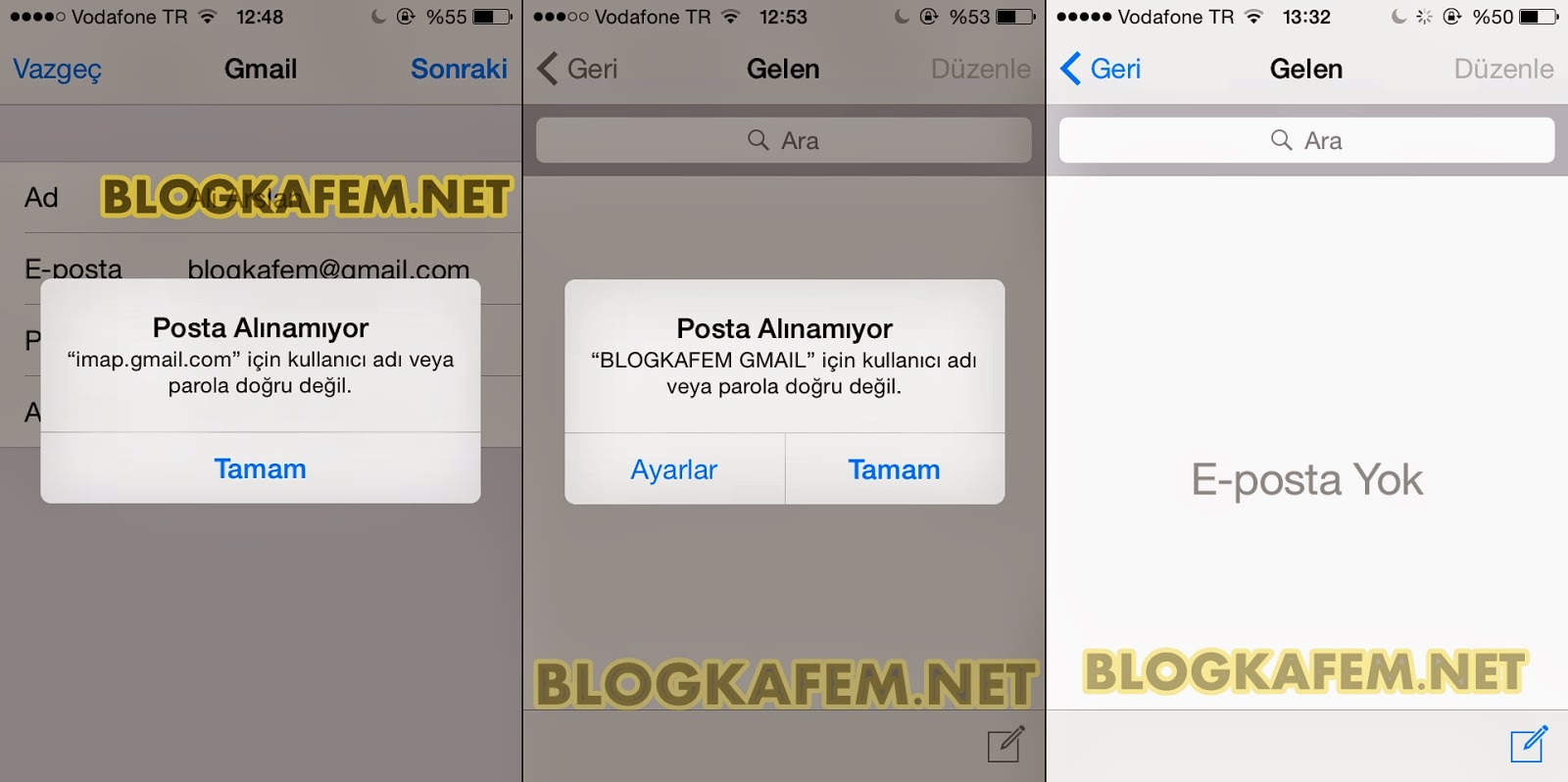
Telefonunuzun yada tabletinizin ayarlarına girin. Mail, Kişiler, Takvim yazan kısmından Gmail hesabı ekleyin. İlk eklediğinizde, sol taraftaki ekran görüntüsünden de göreceğiniz üzere, 'imap.google.com' için kullanıcı adı ve şifresi hatalı" hatası ile karşılaşacaksınız. Siz buna aldırmayın ve "Tamam"a tıklayarak pencereyi kapatın. Daha sonra da sağ üst köşeden "Sonraki" yazan yere tıklayarak hesap ekleme işleminizi bitirin.

Gmail hesabınızı telefonunuza doğru bir şekilde ekledikten sonra, cihazınızdaki mail kutunuzu kontrol edin. Sağdaki ekran görüntüsünde olduğu gibi e-postalarınız halen gözükmüyorsa, büyük ihtimalle 2 adımlı doğrulama seçeneği size engel olmaktadır. Bunun çözüm yolu ise, bilgisayarınızdan Google hesabınıza giriş yaparak, "Uygulama Şifresi" oluşturmaktır. Size vereceğim link ile çok basit bir şekilde kendi "Uygulama Şifrenizi" oluşturabileceksiniz. Bunun için yazıyı okumaya devam edin.
2) Uygulama Şifresi Oluşturmak
Uygulama şifresi oluşturmak son derece basittir. Bunun için ilk önce : https://security.google.com/settings/security/apppasswords adresine tıklayın. Gelecek olan sayfada sizden giriş yapmanız istenecektir. Buradan, cihazınıza kaydetmek istediğiniz Gmail adresiniz ve şifreniz ile sisteme giriş yapın. Karşınıza gelecek olan ekrandan ise cihazınızı seçin. iPhone cihazınız için ayar yapacaksanız iPhone'u seçin. iPad için ayar yapıyorsanız iPad'ini seçin. Diğer kısım "Posta" olarak kalsın.
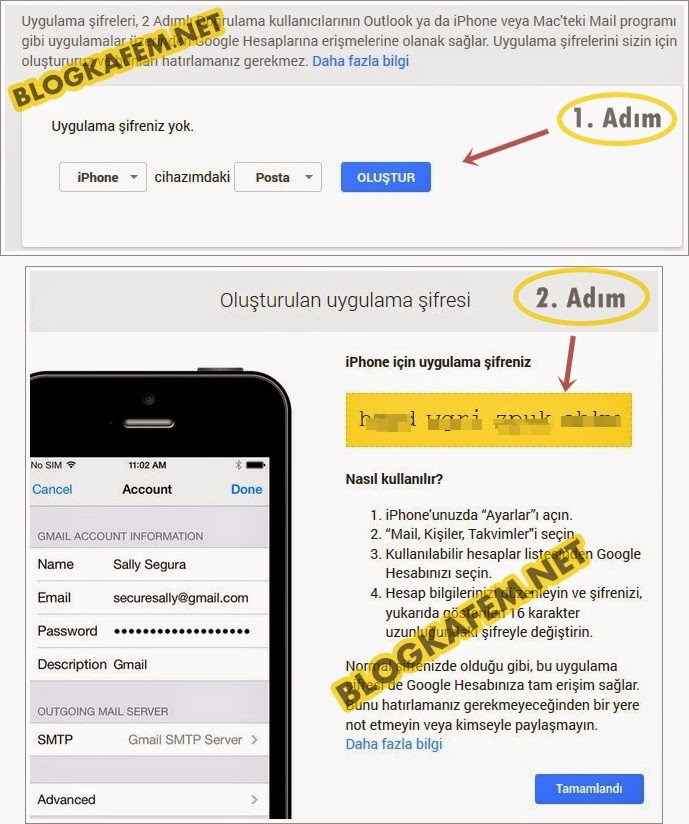
Cihaz seçme işleminden sonra "Oluştur" yazan kısma da tıkladıysanız eğer, artık her şey tamamdır! Üstteki resmin 2. adımında da gördüğünüz üzere uygulama şifremiz artık hazır! Ben ekran görüntüsünde kendi şifremin üzerini sansürledim. Size de tavsiyem, şifrenizi kimseyle paylaşmamanızdır.
Hadi şimdi son adıma geçelim..
3) Uygulama Şifresini Cihazınıza Girin
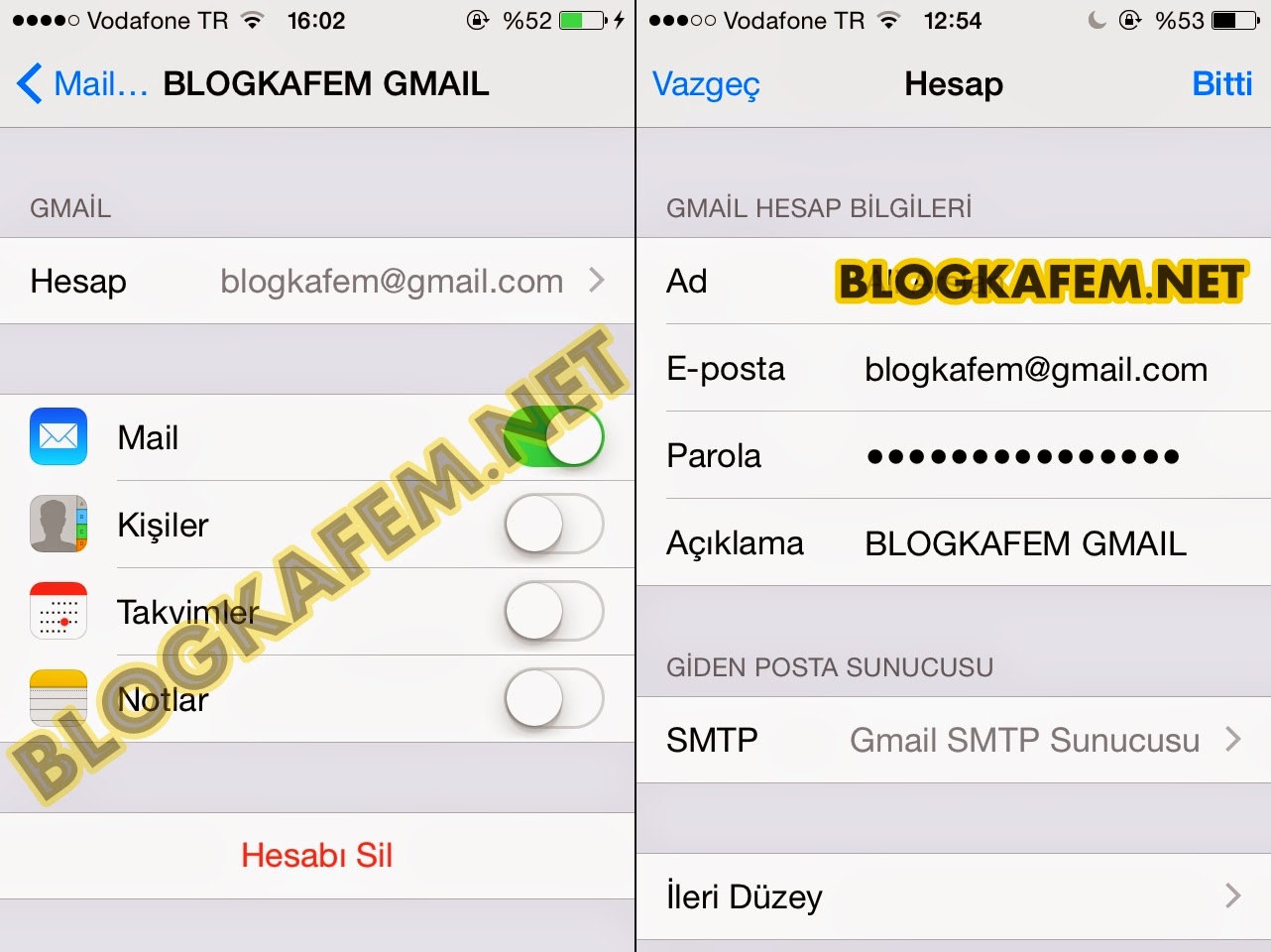
"Oluştur"a tıkladıktan sonra karşınıza bayağı uzun bir şifre gelecektir. Bu pencere açık kalsın ve hemen telefonunuzu veya tabletinizi elinize alın. Ayarlara girin. Mail, Kişiler, Takvim yazan kısmından daha önceden eklemiş olduğunuz Gmail adresinizin üzerine tıklayın. Hesap kısmına girin ve karşınıza gelecek olan şu alttaki ekrandan "Parola"nızın yazılı olduğu kısmı silin. "Parola"nızın yazılı olduğu kısmı sildikten sonra, o kısma Google'ın bize vermiş olduğu uygulama şifresini yazacaksınız.
Özetle :
Şifreyi telefona yazarken bitişik olarak yazın. Yani Google'ın verdiği gibi aralıklı bir şekilde yazmayın.
Uygulama şifresini "Parola" yazan kısma yazdıktan sonra, sağ üst köşeden "Bitti" yazan yere tıklayın ve işlem tamamdır! :) Artık Apple cihazınızdaki mail kutusundan gönül rahatlığıyla maillerinizi yönetebilirsiniz. :)
Uyarı : Normal şifrenizde olduğu gibi, bu uygulama şifresi de Google Hesabınıza tam erişim sağlar. Bunu hatırlamanız gerekmeyeceğinden bir yere not etmeyin veya kimseyle paylaşmayın.
Konu ile ilgili yorumlarınızı eksik etmeyin. Takıldığınız yerleri de sorarsanız eğer, elimden geldiğince sizlere yardımcı olmaya çalışırım. Kolay gelsin. :)
Çözüm için 1. adım : IMAP Ayarları
İlk önce imap sorununu halledelim. IMAP sorunu için www.gmail.com adresine girin ve mail ayarları kısmını açın. Daha sonra sağ üst kısımdaki dişli çarka tıklayıp, "Ayarlar" yazan kısma tıklayın. Buradaki ayarlardan "Yönlendirme ve POP/IMAP" sekmesine girerek imap'ın etkin olduğuna emin olun. Etkin değil ise, etkinleştirin. POP kısmını ise devre dışı bırakın ve sayfanın en alt kısmından "Değişiklikleri Kaydet" yaparak ayarlarınızı kaydedin. GMail'e giriş yapmış iseniz buraya tıklayarak dediğim sayfayı direkt olarak açabilirsiniz.Çözüm için 2. adım : Uygulama Şifresi Oluşturmak
Çözüm 1'deki ayarlamaları doğru bir şekilde yaptıktan sonra, çözüm 2'ye geçmek için hemen telefonunuzu elinize alın ve aşağıdaki yazılanları adım adım yapın. Çözüm 2'yi 3 adım şeklinde anlatacağım size.1) Ayarlar Kısmından Gmail Hesabınızı Yeniden Ekleyin
Telefonunuzun yada tabletinizin ayarlarına girin. Mail, Kişiler, Takvim yazan kısmından Gmail hesabı ekleyin. İlk eklediğinizde, sol taraftaki ekran görüntüsünden de göreceğiniz üzere, 'imap.google.com' için kullanıcı adı ve şifresi hatalı" hatası ile karşılaşacaksınız. Siz buna aldırmayın ve "Tamam"a tıklayarak pencereyi kapatın. Daha sonra da sağ üst köşeden "Sonraki" yazan yere tıklayarak hesap ekleme işleminizi bitirin.
Gmail hesabınızı telefonunuza doğru bir şekilde ekledikten sonra, cihazınızdaki mail kutunuzu kontrol edin. Sağdaki ekran görüntüsünde olduğu gibi e-postalarınız halen gözükmüyorsa, büyük ihtimalle 2 adımlı doğrulama seçeneği size engel olmaktadır. Bunun çözüm yolu ise, bilgisayarınızdan Google hesabınıza giriş yaparak, "Uygulama Şifresi" oluşturmaktır. Size vereceğim link ile çok basit bir şekilde kendi "Uygulama Şifrenizi" oluşturabileceksiniz. Bunun için yazıyı okumaya devam edin.
2) Uygulama Şifresi Oluşturmak
Uygulama şifresi oluşturmak son derece basittir. Bunun için ilk önce : https://security.google.com/settings/security/apppasswords adresine tıklayın. Gelecek olan sayfada sizden giriş yapmanız istenecektir. Buradan, cihazınıza kaydetmek istediğiniz Gmail adresiniz ve şifreniz ile sisteme giriş yapın. Karşınıza gelecek olan ekrandan ise cihazınızı seçin. iPhone cihazınız için ayar yapacaksanız iPhone'u seçin. iPad için ayar yapıyorsanız iPad'ini seçin. Diğer kısım "Posta" olarak kalsın.
Cihaz seçme işleminden sonra "Oluştur" yazan kısma da tıkladıysanız eğer, artık her şey tamamdır! Üstteki resmin 2. adımında da gördüğünüz üzere uygulama şifremiz artık hazır! Ben ekran görüntüsünde kendi şifremin üzerini sansürledim. Size de tavsiyem, şifrenizi kimseyle paylaşmamanızdır.
Hadi şimdi son adıma geçelim..
3) Uygulama Şifresini Cihazınıza Girin
"Oluştur"a tıkladıktan sonra karşınıza bayağı uzun bir şifre gelecektir. Bu pencere açık kalsın ve hemen telefonunuzu veya tabletinizi elinize alın. Ayarlara girin. Mail, Kişiler, Takvim yazan kısmından daha önceden eklemiş olduğunuz Gmail adresinizin üzerine tıklayın. Hesap kısmına girin ve karşınıza gelecek olan şu alttaki ekrandan "Parola"nızın yazılı olduğu kısmı silin. "Parola"nızın yazılı olduğu kısmı sildikten sonra, o kısma Google'ın bize vermiş olduğu uygulama şifresini yazacaksınız.
Özetle :
Uygulama Şifresi Nasıl kullanılır?
- iPhone'unuzda veya iPad'inizde “Ayarlar”ı açın.
- “Mail, Kişiler, Takvimler"i seçin.
- Kullanılabilir hesaplar listesinden Google Hesabınızı seçin.
- Hesap bilgilerinizi düzenleyin ve şifrenizi, yukarıda gösterilen 16 karakter uzunluğundaki şifreyle değiştirin.
Şifreyi telefona yazarken bitişik olarak yazın. Yani Google'ın verdiği gibi aralıklı bir şekilde yazmayın.
Uygulama şifresini "Parola" yazan kısma yazdıktan sonra, sağ üst köşeden "Bitti" yazan yere tıklayın ve işlem tamamdır! :) Artık Apple cihazınızdaki mail kutusundan gönül rahatlığıyla maillerinizi yönetebilirsiniz. :)
Uyarı : Normal şifrenizde olduğu gibi, bu uygulama şifresi de Google Hesabınıza tam erişim sağlar. Bunu hatırlamanız gerekmeyeceğinden bir yere not etmeyin veya kimseyle paylaşmayın.
Konu ile ilgili yorumlarınızı eksik etmeyin. Takıldığınız yerleri de sorarsanız eğer, elimden geldiğince sizlere yardımcı olmaya çalışırım. Kolay gelsin. :)
iOS 8 güncellemesi ile Apple cihazlarına gelen birçok yeni özellikten bir tanesi de Siri'nin çalan şarkıyı bulabilme özelliğidir. İnternet sitelerinde veya forum sitelerinde yüzeysel olarak, Apple kullanıcılarının asistanlığını yapan Siri'ye çalan şarkıyı bulabilme özelliğinin eklendiğinden bahsedilse de detaya girilmemesi dikkatimi çekti.
Bildiğiniz üzere Shazam, çalan şarkının kime ait olduğunu bulabilme konusunda piyasadaki lider mobil uygulamalardan bir tanesidir. Apple ve Shazam'ın yapmış olduğu işbirliği neticesinde ise artık Siri de çalan bir şarkının kime ait olduğunu kolaylıkla bulabiliyor. Eğer Apple cihaz kullanıyorsanız ve bu yenilik hakkında yeteri kadar bilgiye sahip değilseniz bu yazı ile bu işlemin ne kadar kolay bir şekilde yapıldığını görebilirsiniz.
Uygulamadan yararlanabilmek için elbetteki öncelikli olarak Siri'nin cihazınızda aktif aktif olması gerekmektedir. Eğer aktif değil ise Ayarlar -> Genel -> Siri kısmına girerek Siri'nizi aktif hale getirebilirsiniz.
Bu yazıda sizlere ilk önce İngilizce Siri aracılığıyla çalan şarkının kime ait olduğunu nasıl öğrenebileceğinizi anlatacağım daha sonra ise, Türkçe Siri ile çalan şarkının kime ait olduğunu nasıl öğrenebileceğinizi anlatacağım. İlk önce İngilizce Siri'den başlayalım.
Asistanınız Siri'yi açmak için Home tuşuna uzun basın ve eğer Siri'yi İngilizce kullanıyorsanız "What is song playing?" dedikten hemen sonra Siri'ye dilediğiniz bir müziği dinletebilirsiniz. Çalan şarkının kime ait olduğu hakkında bir bilginiz yok ise bunu Siri sayesinde anında öğrenebilirsiniz.

Siri'ye eklenen bu özellik sayesinde artık cep telefonunuzdaki Shazam uygulamasını silebilirsiniz. Zaten hiç yüklemediyseniz, yüklemenize de gerek yok. Siri'nin bu özelliği, telefonunuzda Shazam olsa da olmasa da çalışıyor. Boş yere Shazam'ı kurup da telefonunuzdaki hafıza alanınızı doldurmanın gereği yok.
Bildiğiniz üzere Shazam, çalan şarkının kime ait olduğunu bulabilme konusunda piyasadaki lider mobil uygulamalardan bir tanesidir. Apple ve Shazam'ın yapmış olduğu işbirliği neticesinde ise artık Siri de çalan bir şarkının kime ait olduğunu kolaylıkla bulabiliyor. Eğer Apple cihaz kullanıyorsanız ve bu yenilik hakkında yeteri kadar bilgiye sahip değilseniz bu yazı ile bu işlemin ne kadar kolay bir şekilde yapıldığını görebilirsiniz.
Uygulamadan yararlanabilmek için elbetteki öncelikli olarak Siri'nin cihazınızda aktif aktif olması gerekmektedir. Eğer aktif değil ise Ayarlar -> Genel -> Siri kısmına girerek Siri'nizi aktif hale getirebilirsiniz.
Bu yazıda sizlere ilk önce İngilizce Siri aracılığıyla çalan şarkının kime ait olduğunu nasıl öğrenebileceğinizi anlatacağım daha sonra ise, Türkçe Siri ile çalan şarkının kime ait olduğunu nasıl öğrenebileceğinizi anlatacağım. İlk önce İngilizce Siri'den başlayalım.
Asistanınız Siri'yi açmak için Home tuşuna uzun basın ve eğer Siri'yi İngilizce kullanıyorsanız "What is song playing?" dedikten hemen sonra Siri'ye dilediğiniz bir müziği dinletebilirsiniz. Çalan şarkının kime ait olduğu hakkında bir bilginiz yok ise bunu Siri sayesinde anında öğrenebilirsiniz.
Türkçe Siri İle Çalan Şarkının Kime Ait Olduğunu Öğrenmek
Eğer ki Siri'yi Türkçe kullanıyorsanız, Siri'ye "Bu Şarkı Kimin?" dedikten Siri size "Dinliyorum..." diyecektir. Hemen ardından ise dinlediğiniz müziği Siri'ye dinletebilirsiniz. Türkçe Siri sayesinde, aynen İngilizce Siri'de olduğu gibi, çalan şarkının kime ait olduğunu anında öğrenebilirsiniz. İşte bu kadar basit!Siri'ye eklenen bu özellik sayesinde artık cep telefonunuzdaki Shazam uygulamasını silebilirsiniz. Zaten hiç yüklemediyseniz, yüklemenize de gerek yok. Siri'nin bu özelliği, telefonunuzda Shazam olsa da olmasa da çalışıyor. Boş yere Shazam'ı kurup da telefonunuzdaki hafıza alanınızı doldurmanın gereği yok.
Apple'ın bu yılki Evrensel Gelişticiler Konferası'nda (WWDC) iOS 8'in tanıtılması ile beraber acaba iPhone 6 bu sene çıkacak mı soruları ortalıkta dolanır oldu. Henüz iPhone 5C ve 5S modelleri yeni iken insanlar da bir beklenti içine girmiş durumda ve "iPhone 6 ne zaman çıkacak, çıkacak mı? Eğer çıkacaksa iPhone 5 serisini almak yerine onun çıkmasını mı beklesem?" kararsızlığı içine girdiler bile.
Birkaç forumda buna rastladığımdan bu konuyu açma gereği duydum. Ben bu konuyu kendime göre ele almak istiyorum. Apple şirketi bu sene iPhone 6'yı ne zaman piyasaya sürer?
Bildiğiniz üzere Apple, diğer telefon şirketlerinden farklı olarak telefon üretme konusunda seri üretim yerine uzun soluklu cihazlar üretmeyi tercih eden bir şirkettir. Son zamanlarda yıllara göre ürettikleri telefonları şöyle bir incelediğimiz zaman;

2013 yılı hariç olmak üzere her yıl sadece 1 yeni telefon ürettiklerini açıkça görmekteyiz. iOS 8'in tanıtılması haricinde yukarıdaki tablo da iPhone 6'nın çıkabileceği yönündeki iddaamızı güçlendiriyor diyebiliriz.
Benim bir diğer tahminim ise iPhone 6 cihazının 2015 yılının yaz aylarına girerken yani haziran gibi yada 2015'in sonbahar aylarında tanıtılması yönünde. Bu tahmini sadece tabloya bakarak yapmıyorum tabi. Bu tahmini şu sebeple yaptım; Apple şirketi ilk defa aynı anda 5C ve 5S adında 2 modeli bir yıl içinde tanıttı. Üstelik de iPhone 5S modeli tamamen ileriye yönelik üretilmiş bir telefon. Yani adamlar öyle bir cihaz ürettiler ki insanın aklına direkt olarak "bu adamlar 5S'ten sonra artık 2 sene telefon üretmezler" şeklinde düşünceler gelebiliyor. Bu sebeple yeni bir cihazın tanıtımı 2015'e kalırsa hiç şaşmam tabi ama çok düşük bir ihtimal gibi duruyor. Bu sebeple benim görüşüme göre iPhone 6 cihazı %95 ihtimal ile 2014'ün Eylül yada Ekim ayında tanıtılır.
Ek olarak iPhone 6 cihazında fazladan olmasını beklediğim özellikler şunlar olabilir;
Değişmemesini beklediğim özellikler ise, yukarıda saydığım dışındaki tüm özellikleri aynı olur. Bir kaç tanesinden bahsedecek olursam;


Diğer, güvenilir web sitelerinin sunduğu görseller :


Birkaç forumda buna rastladığımdan bu konuyu açma gereği duydum. Ben bu konuyu kendime göre ele almak istiyorum. Apple şirketi bu sene iPhone 6'yı ne zaman piyasaya sürer?
Bildiğiniz üzere Apple, diğer telefon şirketlerinden farklı olarak telefon üretme konusunda seri üretim yerine uzun soluklu cihazlar üretmeyi tercih eden bir şirkettir. Son zamanlarda yıllara göre ürettikleri telefonları şöyle bir incelediğimiz zaman;
2013 yılı hariç olmak üzere her yıl sadece 1 yeni telefon ürettiklerini açıkça görmekteyiz. iOS 8'in tanıtılması haricinde yukarıdaki tablo da iPhone 6'nın çıkabileceği yönündeki iddaamızı güçlendiriyor diyebiliriz.
Ne Zaman Çıkar?
Tabloya göre ve iOS 8'in de tanıtılması ile beraber bu senenin yani 2014'ün sonbahar aylarında Apple'ın iPhone 6'yı çıkarabileceği şeklinde bir yorum yapabiliriz. Tabloyu da incelerseniz eğer 2011'den bu yana iPhone ürünleri hep eylül sonları ve bir de ekimin başında tanıtılmış. Tabi bu sadece bir tahmin.Benim bir diğer tahminim ise iPhone 6 cihazının 2015 yılının yaz aylarına girerken yani haziran gibi yada 2015'in sonbahar aylarında tanıtılması yönünde. Bu tahmini sadece tabloya bakarak yapmıyorum tabi. Bu tahmini şu sebeple yaptım; Apple şirketi ilk defa aynı anda 5C ve 5S adında 2 modeli bir yıl içinde tanıttı. Üstelik de iPhone 5S modeli tamamen ileriye yönelik üretilmiş bir telefon. Yani adamlar öyle bir cihaz ürettiler ki insanın aklına direkt olarak "bu adamlar 5S'ten sonra artık 2 sene telefon üretmezler" şeklinde düşünceler gelebiliyor. Bu sebeple yeni bir cihazın tanıtımı 2015'e kalırsa hiç şaşmam tabi ama çok düşük bir ihtimal gibi duruyor. Bu sebeple benim görüşüme göre iPhone 6 cihazı %95 ihtimal ile 2014'ün Eylül yada Ekim ayında tanıtılır.
iPhone 6 Nasıl Olur? iPhone 5S'e Ek Olarak Neler Olur?
Bence çok bir fark olmaz aralarında. Peki neden olmaz onu da anlatayım. Şirketin prensibi gereği adamlar her yeni modellerine ufak tefek eklemeler yapıyorlar yada sadece tasarımda oynamalar yapıyorlar. Az önce de dediğim gibi adamlar zaten 5S ile tamamen ileriye yönelik bir telefon ürettiler ve neredeyse olması gereken her şey ve daha fazlası cihazda zaten mevcut. Donanım olarak %95 olarak birbirlerine çok benzeyeceklerini düşünüyorum.Ek olarak iPhone 6 cihazında fazladan olmasını beklediğim özellikler şunlar olabilir;
- Apple şirketi şuana kadar geniş ekranlı bir telefon hiç üretmedi. İlk geniş ekranlı telefon iPhone 6 olabilir. Bu tahminime çok güveniyorum. %99 ihtimalle geniş ekranlı Note cihazları tarzında bir telefon olacak iPhone 6 cihazı.
- Şuana kadar kamerada 8MP sınırını aşmayan şirket, bu yeni cihazla bunu aşabilirler.
- 1GB RAM sınırını aşmayan şirket, bu sefer RAM'i arttırabilir.
- Pili önceki modellere göre daha güçlü olabilir. 5S cihazında Li-Po 1560 mAh olan pil gücü, 6'da daha fazla olabilir.
- Yeni iPhone, yeni sensörler ile karşımıza çıkabilir. Örneğin yükseklik, sıcaklık, hava ölçüm vs. gibi.
Değişmemesini beklediğim özellikler ise, yukarıda saydığım dışındaki tüm özellikleri aynı olur. Bir kaç tanesinden bahsedecek olursam;
- Yukarıda saymadığım diğer tüm özellikler aynı olur diye düşünüyorum.
- İşlemcisi yine A7 işlemci olur. Burada bir değişiklik olmaz ve yine 64-bit mimariye sahip bir telefon olur aynen 5S gibi.
- Touch ID özelliği yine olur.
- Çift flaş özelliği yeni cihazda da olur.
- Kamera özelliklerinde bir değişme olmaz. Olsa olsa 8MP arttırılır onun dışında teknik anlamda her şey aynı olur.
- Kasa olarak daha geniş olabilir dedim yeni gelecek model için ama; kasanın yapıldığı malzeme yine aynı kalır ve renk seçenekleri yine benzer olur.
iPhone 6 beklenmeli mi? Yoksa iPhone 5S mi alınmalı?
Yukarıda biraz fazla şey saydım sanki ek olarak ama; bunlar ufak tefek değişiklikler olarak kendini gösterecektir. Yeni gelecek olan cihazın 5S'ten performans olarak çok çok farklı olacağını düşünmüyorum. Göze çarpan tek özellik biraz daha ince ve daha geniş ekran olması olacaktır. Samsung'un Note telefonları yada Nokia'nın Lumia 1520 telefonu gibi geniş ekranlı telefon seçeneklerine sıcak bakıyorsanız iPhone 6'yı beklemenizi öneririm. Bu tarz telefonları çok kaba buluyor iseniz, 6'yı beklemeden direkt olarak 5S alın derim. Her ne olursa olsun ben Apple'ın en son modelini kullanmak isterim derseniz ki eğer, o zaman 2014'ün sonbaharını bekleyin. Seçim sizin.iPhone 6'nın Tahmin Edilen Tasarımı
Cihazın görünümünün yaklaşık olarak nasıl olacağı konusunda görseller internet üzerinde yayınlamaya başladı bile. Daha önce iPhone 5C'nin nasıl olacağını birebir tahmin eden Sonny Dickson, iPhone 6'nın şu şekilde olmasını bekliyor.Diğer, güvenilir web sitelerinin sunduğu görseller :

11 ay öncesinden başlamıştı iPhone 5 hakkındaki söylentiler. iPhone 4'ün çok başarılı olması sebebiyle, iPhone 5'in çok abartılı özelliklere sahip olması bekleniyordu. İnternette en çok izlenilen video ise, bu videoydu. Sadece bununla kalmayıp, bir çok söylenti dönüyordu telefon hakkında. Hatta ve hatta fiyatı hakkında bile tartışma konusu olmuştu aylar öncesinden. Bütün bu söylentiler ve tartışmalar bugün son buldu ve nihayet Apple, iPhone 5'i tanıttı. Tanıtım 2 saat sürdü.
Resmi tanıtım videosu :
Dış görünüş olarak iPhone 4 ile benzer tasarımlara sahip olan iPhone 5 ağırlık, ekran genişliği ve kalınlık olarak ufak farklılıklara sahip. Telefon hakkındaki detaylı bilgilere buradan ve buradan ulaşabilirsiniz.
Eğer bu telefon ise, biz demek ki bugune kadar telefon falan görmemişiz. Şaştım kaldım açıkçası. Eğer bu videodaki telefon gerçekten iPhone 5'in yeni hali ise, bize de "adamlar bu işi bilyor yav, helal olsun" demek kalır bence ki sanmıyorum gerçekten böyle bişey olabileceğini.. :D
Ekleme : iPhone 5 resmen tanıtıldı ! Buradan buyrun. :)
