
Neredeyse 7-8 saatimi alan ama sonunda yabancı forumların birinde çözümüne ulaştım. Ne varsa bu avrupalılarda var ya. Helal olsun adamlara. Türk forumlarında saatlerce arayıp çözüm bulamamıştım.
Sorunum; Undefined Reference hatasıydı. Bakınız;

Normalde Codeblocks'um sorunsuz olarak derleme işlemlerini yaparken, "Sistem Programlama" dersindeki Thread konusuna gelince, Codeblocks'um Thread'e ait işlevleri derlememeye başlayınca farkettim bu sorunu. Siz de aynı dertten muzdaripseniz bu yaptıklarımı uyguladıktan sonra, Codeblocks'unuz sorunsuz olara derleme yapacaktır. Bu sorunu 2 farklı işlemle halledeceğiz.
1 ) Other Options Ayarı
İlk önce Codeblocks'u açıp
- Settings --> Compiler and Debugger -> Other Options
yada, CodeBlocks'un gelişmiş bir versiyonunu kullanıyorsanız;
- Settings --> Compiler -> Other Options
kısmına gelin. Boş kutucuğa;
- -pthread
yazın ve 'Tamam'a basın.
Bakınız ekran görüntüsü :

İşimiz daha bitmedi. Şimdi de Linker kısmına yazacağız aynı şeyi.
2) Linker Settings Ayarı
Bu sefer,
- Settings --> Compiler and Debugger -> Linker Settings
- Settings --> Compiler -> Other Options
kısmına gelin. "Other Linker Options" yazan kısmın altındaki boş kutucuğa da
- -pthread
yazın ve "Tamam"a basarak Codeblocks'unuzu kapatın. Tekrar açıp proje yazdığınız zaman yada daha önce çalışmayan bir projenizi çalıştırmayı deneyin. Sorunsuz olarak çalıştığını göreceksiniz.
Bakınız ekran görüntüsü :

Ben bu yöntemler ile çözüme ulaştım. Aynı sorunla karşılaşan diğer arkadaşların da bu sorunu aynı şekilde çözeceklerini umuyorum.
Genel derleme hatası için, "Ubuntu Codeblocks Derleme Sorunu ve Çözümü" başlıklı konuma bakabilirsiniz.
Konu ile ilgili yorumlarınızı aşağıdaki yorum kutucuğundan yazabilirsiniz.

Eğer sizde CodeBlocks ile derleme yaparken, programınız çalışmayıp konsol ekranında, aşağıdaki ekran görüntüsündeki hataya benzer bir hata ile karşılaştıysanız eğer, doğru yerdesiniz.
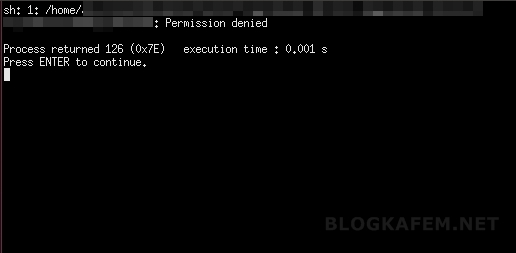
Thread programlama benzeri proje gerektirmeyen uygulamalar için, Codeblocks programındaki çalışma sayfanızı "New Project" kısmından proje olarak açtıysanız eğer, böyle bir hata ile karşı karşıya kalmanız gayet normaldir.
Bu hatadan kurtulup, yazdığınız kodun doğru düzgün çalışması için yapmanız gereken şey, Codeblocks'unuzu kapayın ve en baştan tekrardan açıp File -> New -> Empty File yapın. Daha sonra ise CTRL+S ile sayfayı kaydedin. Eğer C++ ile çalışıyorsanız dosyayanıza untitled.cpp ismini verere kaydedin. Eğer ki C ile çalışıyorsanız dosyanızı untitled.c olarak kaydedin. (Untitled kısmına siz istediğinizi yazabilirsiniz tabi ama nokta ve noktadan sonraki kısım önemli. O kısmı gerekli şekilde yazmazsanız kodunuz sağlıklı bir biçimde kaydolmaz.)
Daha sonra ise, derleme sırasında hata veren proje kodlarını kopyalayıp, bu yeni oluştuduğunuz sayfaya yapıştırın. Sorununuzun çözüldüğünü göreceksiniz.
Thread programlama benzeri proje gerektirmeyen uygulamalar için, Codeblocks programındaki çalışma sayfanızı "New Project" kısmından proje olarak açtıysanız eğer, böyle bir hata ile karşı karşıya kalmanız gayet normaldir.
Bu hatadan kurtulup, yazdığınız kodun doğru düzgün çalışması için yapmanız gereken şey, Codeblocks'unuzu kapayın ve en baştan tekrardan açıp File -> New -> Empty File yapın. Daha sonra ise CTRL+S ile sayfayı kaydedin. Eğer C++ ile çalışıyorsanız dosyayanıza untitled.cpp ismini verere kaydedin. Eğer ki C ile çalışıyorsanız dosyanızı untitled.c olarak kaydedin. (Untitled kısmına siz istediğinizi yazabilirsiniz tabi ama nokta ve noktadan sonraki kısım önemli. O kısmı gerekli şekilde yazmazsanız kodunuz sağlıklı bir biçimde kaydolmaz.)
Daha sonra ise, derleme sırasında hata veren proje kodlarını kopyalayıp, bu yeni oluştuduğunuz sayfaya yapıştırın. Sorununuzun çözüldüğünü göreceksiniz.

İlk önce kurulumundan başlayalım. Codeblocks programını bilgisayarınızdan kaldırın. Programı yeniden kuracağız. (Güncel versiyon için buraya tıklayınız.) Kurulum sırasındaki aşamaları geçerken yapmanız gerekenlerin fotoğrafını çektim. Çözüm yöntemi de kurulumu gibi son derece basit.
Kurulum sırasında sürekli next yaparken şu iki adıma dikkat edin.
 |
| Bu kısımda "Full: All plugins, all tools, just everyting" seçeneğini seçtikten sonra alttaki tik işaretleri kendiliğinden gelecektir zaten. "Selecet the type of install"ı bu şekilde yaptıktan sonra "Next" yapabilirsiniz. |
 |
| Bu adımda ise dosyanın kurulumunu yapacağınız klasörün; "C:\Program Files\CodeBlocks olması gerekmektedir. Eğer öyle değilse, bu şekilde yaptıktan sonra "Install"e tıklayarak kurulumu tamamlayabilirsiniz. |
Programı Kurdunuz ve Halen Çalışmıyor ise Yapmanız Gerekenler :
Kurulumu tamamladıktan sonra çok ufak bir işlem ile programımız artık sorunsuz bir şekilde çalışacaktır.- Üst sekmeden Settings ve daha sonra Complier and Debugger seçeneğine tıklıyoruz.

- Complier and Debugger seçeneğine tıkladıktan sonra açılacak olan sayfadan Reset Defaults butonuna tıklıyoruz. Karşınıza çıkacak olan pencerelere tamam deyip, en alttan da OK butonuna tıklayarak pencereyi kapatın. Artık programınızın sorunsuz bir şekilde çalıştığını göreceksiniz.

