
Son birkaç gündür Outlook üzerinden mail gönderince, Outlook'un tüm e-posta adreslerinin altına "Outlook.com" ibaresini eklediğini farkettim. Bunun üzerine hemen kolları sıvadım ve imza nasıl değiştirilir diye Outlook'u kurcalamaya başladım.
Daha önceden Gmail'de imza değiştirme olayını yapmıştım. Gmail'de bir çok mail ayarı kolaylıkla yapılabilirken, Outlook'un son derece karışık olan yapısı yüzünden, yapmak istenen bir ayarı yapana kadar çileden çıkabiliyorsunuz. Bu durumun oluşmasının en büyük sebebi ise bence, Outlook'un sürekli olarak değişen tasarım yapısı. Belli ki Microsoft bile nasıl bir e-posta tasarımı yapacağına veya ilgili ayarların nereye koyulması gerektiğine kendisi bile karar verememiş.
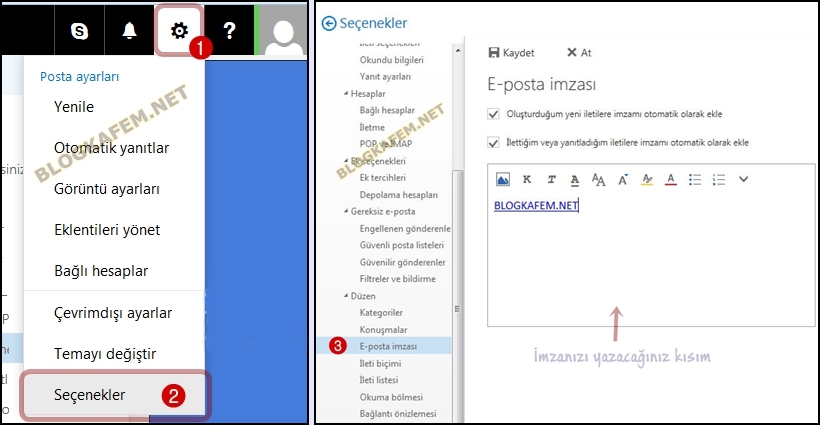
Nihayet en sonunda Outlook'ta imza değiştirmenin nasıl olduğunu buldum. Bilen için son derece basit, bilmeyen için tam anlamıyla zaman kaybı olan imza değiştirme işlemlerinin nasıl olduğunu aşağıdaki görselde 3 adımda gösterdim.
Outlook posta kutunuza mail adresiniz ve şifrenizle giriş yaptıktan sonra,
1) Sağ üst köşedeki dişli çarka tıklayın.
2) Menüden "Seçenekler"e tıklayın.
3) Açılacak olan sayfanın sağ tarafındaki menüden "E-posta imzası" yazılı olan kısma tıklayın.
4) İmzanızı yazdıktan sonra üst kısımdan "Kaydet" yazılı kısma tıklayın ve hepsi bu kadar. Yeni mail imzanız hayırlı olsun.
Görselde BLOGKAFEM.NET yazılı olan kısım, benim kendi mail adresimdeki imzamdır. Siz o kısma itediğinizi yazabilirsiniz. Eğer daha önceden hiç imza değişikliği yapmadıysanız sizde Outlook.com yazıyor olabilir. Konuyla ilgili içinizden geçen her türlü yorumu, aşağıdaki yorum formuna yazabilirsiniz.
Daha önceden Gmail'de imza değiştirme olayını yapmıştım. Gmail'de bir çok mail ayarı kolaylıkla yapılabilirken, Outlook'un son derece karışık olan yapısı yüzünden, yapmak istenen bir ayarı yapana kadar çileden çıkabiliyorsunuz. Bu durumun oluşmasının en büyük sebebi ise bence, Outlook'un sürekli olarak değişen tasarım yapısı. Belli ki Microsoft bile nasıl bir e-posta tasarımı yapacağına veya ilgili ayarların nereye koyulması gerektiğine kendisi bile karar verememiş.
Nihayet en sonunda Outlook'ta imza değiştirmenin nasıl olduğunu buldum. Bilen için son derece basit, bilmeyen için tam anlamıyla zaman kaybı olan imza değiştirme işlemlerinin nasıl olduğunu aşağıdaki görselde 3 adımda gösterdim.
Outlook posta kutunuza mail adresiniz ve şifrenizle giriş yaptıktan sonra,
1) Sağ üst köşedeki dişli çarka tıklayın.
2) Menüden "Seçenekler"e tıklayın.
3) Açılacak olan sayfanın sağ tarafındaki menüden "E-posta imzası" yazılı olan kısma tıklayın.
4) İmzanızı yazdıktan sonra üst kısımdan "Kaydet" yazılı kısma tıklayın ve hepsi bu kadar. Yeni mail imzanız hayırlı olsun.
Görselde BLOGKAFEM.NET yazılı olan kısım, benim kendi mail adresimdeki imzamdır. Siz o kısma itediğinizi yazabilirsiniz. Eğer daha önceden hiç imza değişikliği yapmadıysanız sizde Outlook.com yazıyor olabilir. Konuyla ilgili içinizden geçen her türlü yorumu, aşağıdaki yorum formuna yazabilirsiniz.

