
Neredeyse 7-8 saatimi alan ama sonunda yabancı forumların birinde çözümüne ulaştım. Ne varsa bu avrupalılarda var ya. Helal olsun adamlara. Türk forumlarında saatlerce arayıp çözüm bulamamıştım.
Sorunum; Undefined Reference hatasıydı. Bakınız;

Normalde Codeblocks'um sorunsuz olarak derleme işlemlerini yaparken, "Sistem Programlama" dersindeki Thread konusuna gelince, Codeblocks'um Thread'e ait işlevleri derlememeye başlayınca farkettim bu sorunu. Siz de aynı dertten muzdaripseniz bu yaptıklarımı uyguladıktan sonra, Codeblocks'unuz sorunsuz olara derleme yapacaktır. Bu sorunu 2 farklı işlemle halledeceğiz.
1 ) Other Options Ayarı
İlk önce Codeblocks'u açıp
- Settings --> Compiler and Debugger -> Other Options
yada, CodeBlocks'un gelişmiş bir versiyonunu kullanıyorsanız;
- Settings --> Compiler -> Other Options
kısmına gelin. Boş kutucuğa;
- -pthread
yazın ve 'Tamam'a basın.
Bakınız ekran görüntüsü :

İşimiz daha bitmedi. Şimdi de Linker kısmına yazacağız aynı şeyi.
2) Linker Settings Ayarı
Bu sefer,
- Settings --> Compiler and Debugger -> Linker Settings
- Settings --> Compiler -> Other Options
kısmına gelin. "Other Linker Options" yazan kısmın altındaki boş kutucuğa da
- -pthread
yazın ve "Tamam"a basarak Codeblocks'unuzu kapatın. Tekrar açıp proje yazdığınız zaman yada daha önce çalışmayan bir projenizi çalıştırmayı deneyin. Sorunsuz olarak çalıştığını göreceksiniz.
Bakınız ekran görüntüsü :

Ben bu yöntemler ile çözüme ulaştım. Aynı sorunla karşılaşan diğer arkadaşların da bu sorunu aynı şekilde çözeceklerini umuyorum.
Genel derleme hatası için, "Ubuntu Codeblocks Derleme Sorunu ve Çözümü" başlıklı konuma bakabilirsiniz.
Konu ile ilgili yorumlarınızı aşağıdaki yorum kutucuğundan yazabilirsiniz.

Eğer sizde CodeBlocks ile derleme yaparken, programınız çalışmayıp konsol ekranında, aşağıdaki ekran görüntüsündeki hataya benzer bir hata ile karşılaştıysanız eğer, doğru yerdesiniz.
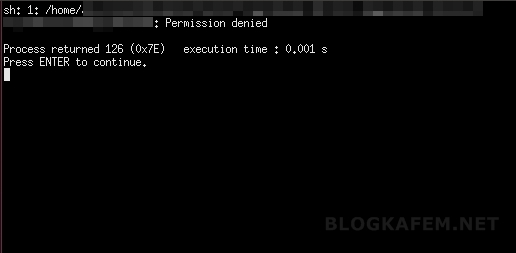
Thread programlama benzeri proje gerektirmeyen uygulamalar için, Codeblocks programındaki çalışma sayfanızı "New Project" kısmından proje olarak açtıysanız eğer, böyle bir hata ile karşı karşıya kalmanız gayet normaldir.
Bu hatadan kurtulup, yazdığınız kodun doğru düzgün çalışması için yapmanız gereken şey, Codeblocks'unuzu kapayın ve en baştan tekrardan açıp File -> New -> Empty File yapın. Daha sonra ise CTRL+S ile sayfayı kaydedin. Eğer C++ ile çalışıyorsanız dosyayanıza untitled.cpp ismini verere kaydedin. Eğer ki C ile çalışıyorsanız dosyanızı untitled.c olarak kaydedin. (Untitled kısmına siz istediğinizi yazabilirsiniz tabi ama nokta ve noktadan sonraki kısım önemli. O kısmı gerekli şekilde yazmazsanız kodunuz sağlıklı bir biçimde kaydolmaz.)
Daha sonra ise, derleme sırasında hata veren proje kodlarını kopyalayıp, bu yeni oluştuduğunuz sayfaya yapıştırın. Sorununuzun çözüldüğünü göreceksiniz.
Thread programlama benzeri proje gerektirmeyen uygulamalar için, Codeblocks programındaki çalışma sayfanızı "New Project" kısmından proje olarak açtıysanız eğer, böyle bir hata ile karşı karşıya kalmanız gayet normaldir.
Bu hatadan kurtulup, yazdığınız kodun doğru düzgün çalışması için yapmanız gereken şey, Codeblocks'unuzu kapayın ve en baştan tekrardan açıp File -> New -> Empty File yapın. Daha sonra ise CTRL+S ile sayfayı kaydedin. Eğer C++ ile çalışıyorsanız dosyayanıza untitled.cpp ismini verere kaydedin. Eğer ki C ile çalışıyorsanız dosyanızı untitled.c olarak kaydedin. (Untitled kısmına siz istediğinizi yazabilirsiniz tabi ama nokta ve noktadan sonraki kısım önemli. O kısmı gerekli şekilde yazmazsanız kodunuz sağlıklı bir biçimde kaydolmaz.)
Daha sonra ise, derleme sırasında hata veren proje kodlarını kopyalayıp, bu yeni oluştuduğunuz sayfaya yapıştırın. Sorununuzun çözüldüğünü göreceksiniz.
Ubuntu işletim sistemi ile kod yazmaya yeni başlayacaksanız eğer, Ubuntu'nun "Yazılım Merkezi" kısmından CodeBlocks'unuzu kurdunuz diyelim. Tam kodlarınızı yazdınız ve yazdığınız bu kodları derleyeceğiniz sırada CodeBlocks'unuz derlenirken şöyle bir hatayla karşılaştınız diyelim :
 Bunun çözümü çok basit. Yapmamız gereken tek şey G++ 'ı yüklemektir. Bunu da terminal'den yani uçbirim'den halledeceğiz. Şimdi adım adım işlemlerimizi yapmaya geçelim. Bu sorun için 3 farklı çözüm yolu göstereceğim. İlk birincisinden başlayarak gidin. Sorununuz büyük ihtimalle ilk çözümden düzelecektir ama ben her ihtimale karşı diğer çözümleri de yazacağım. Sadece üstteki hata değil de daha başka hatalarla karşılaşabilecek arkadaşlar için, derleme ile ilgili tüm hataları tek başlık altında çözmek istiyorum çünkü.
Çözüm- 1 )
Uç birimi açalım.

Uç birime şunu yazmanız gerekiyor :
Sizden şifre isteyecektir. Bilgisayar şifrenizi yazıp ENTER yapın. Şifrenizi yazdığınız sırada gözükmeyebilir yani şifrenizin yazılmadığını düşünebilirsiniz ama öyle değil. Şifreniz gözükmüyor ama aslında yazılıyor. O yüzden siz yazın ve ENTER yapın ve arkanıza yaslanın. İşlemler sırasında sadece şunu yapmanız gerekecek :

Geri kalan tüm işlemleri UBUNTU halledecektir. İşlemler bittiği zaman terminali kapatın ve CodeBlocks'u açın. Derleme sorununuzun çözüldüğünü göreceksiniz.
İşlemler bittikten sonra CodeBlocks'unuzu kontrol edin. Eğer, derleme ile ilgili sorununuz daha farklı şekillerde devam ediyorsa aşağıdaki çözümlere de göz atmanızı öneririm.
Çözüm - 2 )
Yukarıdaki kodu termile yazdığınız halde, sorununuz çözülmediyse eğer; şu komutlar ile sorununuzu halledeceğinizi düşünüyorum.
Çözüm - 3 )
Bu komutları yazarken başarılı olmadınız yada yazdınız ama sorununuz devam ediyorsa eğer, Codeblocks'un eksik eklentilerini kurmak için; Ubuntu yazılım merkezine girin. Arama kutucuğuna Codeblocks yazıp aratın. Karşınıza Codeblocks indirme sayfası gelecektir. Sayfanın alt kısımlarında "Eklentiler" yazan bir kısım var. Ordaki tüm eklentileri seçip yani eklenti isimlerinin başındaki tikleri işaretleyip "Tüm eklentileri uygula" butonuna tıklayın.
Sizden şifre istenecektir. Bilgisayarınızın şifresini yazıp "Kimlik Doğrula" yaptıktan sonra eksik eklentiler bilgisayarınıza yüklenmeye başlaycaktır.
Bakınız, şu şekilde;
(Eklenti sayısı sizde az yada çok olabilir. Onu dert etmeyin.)

Bu aşamayı da başarıyla hallettikten sonra CodeBlocks'unuzun çalışmaması için hiçbir sebep kalmayacaktır diye düşünüyorum. Konuyla ilgili yorumlarınızı yazı altına yapabilirsiniz.
Çözüm- 1 )
Uç birimi açalım.
Uç birime şunu yazmanız gerekiyor :
sudo apt-get install g++
Sizden şifre isteyecektir. Bilgisayar şifrenizi yazıp ENTER yapın. Şifrenizi yazdığınız sırada gözükmeyebilir yani şifrenizin yazılmadığını düşünebilirsiniz ama öyle değil. Şifreniz gözükmüyor ama aslında yazılıyor. O yüzden siz yazın ve ENTER yapın ve arkanıza yaslanın. İşlemler sırasında sadece şunu yapmanız gerekecek :
Geri kalan tüm işlemleri UBUNTU halledecektir. İşlemler bittiği zaman terminali kapatın ve CodeBlocks'u açın. Derleme sorununuzun çözüldüğünü göreceksiniz.
İşlemler bittikten sonra CodeBlocks'unuzu kontrol edin. Eğer, derleme ile ilgili sorununuz daha farklı şekillerde devam ediyorsa aşağıdaki çözümlere de göz atmanızı öneririm.
Çözüm - 2 )
Yukarıdaki kodu termile yazdığınız halde, sorununuz çözülmediyse eğer; şu komutlar ile sorununuzu halledeceğinizi düşünüyorum.
- sudo apt get-install aptitude
- aptitude show g++ | grep State:
- sudo aptitude install build-essential
Çözüm - 3 )
Bu komutları yazarken başarılı olmadınız yada yazdınız ama sorununuz devam ediyorsa eğer, Codeblocks'un eksik eklentilerini kurmak için; Ubuntu yazılım merkezine girin. Arama kutucuğuna Codeblocks yazıp aratın. Karşınıza Codeblocks indirme sayfası gelecektir. Sayfanın alt kısımlarında "Eklentiler" yazan bir kısım var. Ordaki tüm eklentileri seçip yani eklenti isimlerinin başındaki tikleri işaretleyip "Tüm eklentileri uygula" butonuna tıklayın.
Sizden şifre istenecektir. Bilgisayarınızın şifresini yazıp "Kimlik Doğrula" yaptıktan sonra eksik eklentiler bilgisayarınıza yüklenmeye başlaycaktır.
Bakınız, şu şekilde;
(Eklenti sayısı sizde az yada çok olabilir. Onu dert etmeyin.)
Bu aşamayı da başarıyla hallettikten sonra CodeBlocks'unuzun çalışmaması için hiçbir sebep kalmayacaktır diye düşünüyorum. Konuyla ilgili yorumlarınızı yazı altına yapabilirsiniz.

2014 yılına girermemizle beraber CodeBlocks yeni sürümü olan 13.12'yi yayınladı. İlk göze çarpan değişiklik ise, programın açılış kısmındaki görsel oldu.
CodeBlocks 13.12 güncel sürüm, son versiyon indir.
(Tüm işletim sistemlerine ait versiyonları bu linkte bulabilirsiniz.)
*Windows kullananlara, indirme sayfasından "codeblocks-13.12mingw-setup.exe" sürümünü indirmelerini tavsiye ederim.
Kurulumunun nasıl olacağından daha önce şuradaki yazımda bahsetmiştim. Eğer eski sürümü kullanıyorsanız onu kaldırmanıza gerek yok. Kurulum sırasında bilgisayar size eski sürüm ile değiştirilsin mi diye otomatik olarak soracaktır zaten. Evet yapıp devam ettikten sonra son sürüm CodeBlocks'u rahatlıkla kullanabilirsiniz.
- - - - - - - - - - - - - - - - - - - - - - - - - - - - -
CodeBlocks 12.11 (12.11 sürümü bir önceki sürümdür. En güncel sürüm 13.12 sürümüdür.)

Özellikle C++ programlama dili ile ilgilenenlerin DevC++ ile beraber en çok tercih ettiği derleyicilerden bir tanesi olan CodeBlocks programı 10.5 versiyonundan sonra 12.11 versiyonunu 28 Kasım 2012'de kullanıcılarına sunmuş. Dikkat ederseniz, "sunmuş" diyorum çünkü güncellemeden yeni haberim oldu. Programı geliştirenler de zaten kullanıcılara güncelleme uyarısı yollamamışlar. Bu sebeple benim gibi durumdan haberdar olmayan bir çok kişi vardır diye düşünüyorum.
Yeni güncellemenin eskisinden farkı, ilk bakışta görsel olarak göze çarpmaktadır zaten. Kod yazılan kısımda renkler eskiye göre daha canlı, bunu sizde kolaylıkla farkedeceksiniz zaten. Kodlar daha da büyük gözükmekte ama onu Ctrl- ile ayarlayabiliyorsunuz zaten. Eskisine göre görsel olarak daha hoş olduğunu söyleyebilirim ilk izlenimlerimle ilgili. 10.5 versiyonuna kıyasla bu versiyon bazı iyileştirmelerle birlikte kullanım olarak sanki eskiye göre biraz daha hızlı işlediğini de farkettim ben. Pek fazla kurcalamadım ama şimdilik farkettiğim yenilikler bunlar.
Derleyicinin kendi resmi web sitesinde yeni sürüm ile ilgili olarak daha istikrarlı, zengin, yeni özelliklerin olduğunu ve geliştirilmiş düzeltmelerin olduğunu söyleyerek özetlemişler durumu.Siz de yeni versionu kullanarak düşüncelerinizi aşağı kısma yorum olarak belirtebilirsiniz..
Sağlıklı programlar, iyi çalışmalar dilerim hepinize. Kolay gelsin. :)

İlk önce kurulumundan başlayalım. Codeblocks programını bilgisayarınızdan kaldırın. Programı yeniden kuracağız. (Güncel versiyon için buraya tıklayınız.) Kurulum sırasındaki aşamaları geçerken yapmanız gerekenlerin fotoğrafını çektim. Çözüm yöntemi de kurulumu gibi son derece basit.
Kurulum sırasında sürekli next yaparken şu iki adıma dikkat edin.
 |
| Bu kısımda "Full: All plugins, all tools, just everyting" seçeneğini seçtikten sonra alttaki tik işaretleri kendiliğinden gelecektir zaten. "Selecet the type of install"ı bu şekilde yaptıktan sonra "Next" yapabilirsiniz. |
 |
| Bu adımda ise dosyanın kurulumunu yapacağınız klasörün; "C:\Program Files\CodeBlocks olması gerekmektedir. Eğer öyle değilse, bu şekilde yaptıktan sonra "Install"e tıklayarak kurulumu tamamlayabilirsiniz. |
Programı Kurdunuz ve Halen Çalışmıyor ise Yapmanız Gerekenler :
Kurulumu tamamladıktan sonra çok ufak bir işlem ile programımız artık sorunsuz bir şekilde çalışacaktır.- Üst sekmeden Settings ve daha sonra Complier and Debugger seçeneğine tıklıyoruz.

- Complier and Debugger seçeneğine tıkladıktan sonra açılacak olan sayfadan Reset Defaults butonuna tıklıyoruz. Karşınıza çıkacak olan pencerelere tamam deyip, en alttan da OK butonuna tıklayarak pencereyi kapatın. Artık programınızın sorunsuz bir şekilde çalıştığını göreceksiniz.

